Electronic Document Library 2014.01.16 (Delphi)

Facturando quiere compartir contigo la nueva liberación de Electronic Docuemnt Library en la cual se mejoró la funcionalidad para la descarga de un CFDI timbrado por Ecodex, así como, la corrección al valor de la cadena original del PAC en la generación del recibo de nómina. A continuación describimos estos cambios:

Descarga de un CFDI

Se mejoró la funcionalidad para poder descargar el archivo XML de un Comprobante Fiscal Digital por Internet (CFDI) timbrado con nuestro proveedor de servicio Ecodex.

Actualmente, la única forma de poder descargar un CFDI, es enviando como parámetro, de entre otros, el folio fiscal (UUID), si por algún motivo no se tiene este UUID no se puede llevar a cabo la descarga.

Pensando en esta situación, se mejoró la funcionalidad habilitando un nuevo parámetro denominado Transacción Original, el cual nos permitirá descargar el CFDI mediante éste parámetro, el uso de esta funcionalidad deberá hacerse bajo las siguientes consideraciones:

  1. Al momento de enviar a timbrar un comprobante, se deberá de asignar al parámetro IdTransaccion un valor numérico único y guardarlo en su base de datos, como referencia del timbrado de su comprobante.
  2. Si por algún motivo, ya sea por intermitencia en su conexión de internet o alguna otra situación, no recibió respuesta del comprobante timbrado, podrá hacer uso de la funcionalidad de la descarga del archivo XML, mediante la asignación del parámetro TransaccionOriginal, para ello deberá de asignar el IdTransaccion que guardó en su base de datos, a este nuevo parámetro.

La instrucción para asignarle el valor a este nuevo parámetro es la siguiente:

parameters.TransaccionOriginal.Value := 304435325;

No olvide que éste parámetro es adicional a los parámetros que ya se envían:
parameters.Informacion := informacion;
parameters.Rfc.Value := txtRfcEmisor.Text;
parameters.TestMode := chkPrueba.Checked;
parameters.Uuid.Value := edtDescargarCfdi.Text;

En cuanto al valor del parámetro del UUID, éste es requerido, por lo que en este caso, se deberá de enviar un UUID válido en su estructura, ya que de no ser así, se obtendrá un error.

Al hacer uso de la TransaccionOriginal, la librería le da prioridad a éste parámetro para la descarga.

Si conoces el UUID del comprobante a descargar, no es necesario el uso del parámetro TransaccionOriginal.

Cadena Original del PAC

Para el caso del valor que devuelve la librería como cadena original del PAC, se realizó una corrección, ya que estaba devolviendo como valor la cadena del complemento nómina. Cabe mencionar que éste error solo se presentaba en la emisión de los recibos de nómina, los demás métodos lo devuelve correctamente.

Para un mayor detalle de los cambios, puedes revisar el historial de cambios.

Actualización Requerida

Es necesario que lleve a cabo la actualización de su librería, por ser ésta prioritaria, y poder estar al día con la funcionalidad que esta ofrece, por lo que te invitamos a:

DESCARGAR

Si tienes alguna duda con respecto a este liberación, te invitamos a que nos contactes por medio del Chat que aparece en nuestra página www.facturando.mx donde con gusto un asesor te atenderá.

Hasta la próxima.

Biblioteca para recibos de nómina y facturas electrónicas Dot Net – versión 2014.01.14

En esta ocasión traemos para ti la nueva versión 2014.01.14 de Electronic Document Library (EDL), para esta versión se ha agregado nueva funcionalidad y se han mejorado algunas de las ya existentes.

En seguida daremos una breve descripción de los cambios realizados:

Mejoras

  • Se actualizó el ejemplo utilizado en la generación del recibo de nómina, en el cual se incluyó el manejo de la retención del impuesto sobre la renta (ISR).
  • Se actualizó el método para la validación de los XML correspondientes a un recibo de nómina, para que muestre en pantalla la totalidad de los datos contenidos en el XML validado, de acuerdo a la actualización realizada del ejemplo.

Nueva Funcionalidad

Se agregó la funcionalidad para poder definir, por parte del usuario, la carpeta donde se crearán los archivos temporales requeridos por la biblioteca.

La instrucción para llevar a cabo dicha definición es:

HyperSoft.ElectronicDocumentLibrary.Manage.ElectronicManage.TemporaryDirectory = «C:\\TempNew\\»;

Donde el usuario podrá definir una carpeta temporal distinta a la definida por windows, para cuando tenga problemas de permisos sobre ella.

El uso de esta funcionalidad se deberá hacer bajo las siguientes consideraciones:

  1. El nombre de la carpeta no deberá contener caracteres especiales (<, >, etc.) ya que si se detecta el uso de estos caracteres, la biblioteca hará uso por defecto de la carpeta temporal del sistema operativo.
  2. Para que la definición de la nueva carpeta temporal funcione sin problema, deberá crearse manualmente, ya que si no existe, se hará uso de la carpeta temporal del sistema operativo.

Si deseas conocer a detalle las modificaciones realizadas en esta liberación, te invitamos a leer el historial de cambios.

DESCARGAR

Si tienes alguna duda con respecto a este tema, te invitamos a que nos contactes por medio del Chat que aparece en nuestra página www.facturando.mx donde con gusto un asesor te atenderá.

Hasta la próxima.

Genera tus recibos de nómina con el Facturador CFDI

En esta ocasión queremos compartir la liberación de la nueva versión del Facturador CFDI en su versión 2014.01.13 en la cual se implementó entre otras cosas, la generación de recibos de nómina electrónicos.

Nueva Funcionalidad

Configuración de la Empresa

Dentro de la pantalla de Configuración del asistente de empresas se podrán configurar los documentos a generar como se muestra en la siguiente pantalla:

Documentos a generar

En ella podrás definir el uso de:

  • Comprobantes Fiscales por Internet – esta selección incluye los tipos de documento Factura, Nota de Crédito, Recibo de Arrendamiento y Recibo de Honorarios.
  • Recibo de donativos – Si desea hacer uso de este tipo de documento deberá de seleccionarlo.
  • Recibo de nómina electrónico – Si selecciona este tipo de documento, se habilitarán los campos y catálogos necesarios para su correcta emisión.

Configuración Recibo de Donativos

Configuración del recibo de donativo

En esta pantalla podrá configurar el recibo de donativos capturando los siguientes datos:

  • Serie del documento – si hace uso de una serie aquí la podrá capturar.
  • Folio inicial – capture el folio con el cual el sistema comenzará a asignarlo, de forma automática y consecutiva, cada que genere un recibo.
  • Formato de impresión – indique la ruta del formato de impresión que será usado para la generación de la representación impresa del recibo de donativos.
  • No. autorización – indique el nùmero de la autorización para poder recibir donativos.
  • Fecha autorización – capture la fecha en la que fue autorizada para recibir donativos.
  • Leyenda – Deberá capturar la leyenda que deberá de llevar la factura de donativos.

Configuración Recibo de Nómina

Configuración del recibo de nómina

En esta pantalla podrá configurar el recibo de nómina capturando los siguientes datos:

  • Serie del documento – si hace uso de una serie aquí la podrá capturar.
  • Folio inicial – capture el folio con el cual el sistema comenzará a asignarlo, de forma automática y consecutiva, cada que genere un recibo.
  • Formato de impresión – indique la ruta del formato de impresión que será usado para la generación de la representación impresa del recibo de nómina.
  • Forma de pago – indique la forma de pago que se mostrará por defecto al momento de capturar un recibo y que en todo momento es editable, lo mismo que lo siguientes dos campos
  • Método de pago – capture el método de pago que aplique.
  • Condiciones de pago – indique las condiciones de pago, si estas aplican.

Recibos de Donativos

  • Captura del Recibo de Donativos. Se modificó la pantalla de captura para llevar a cabo la captura y generación del recibo de donativo.

Captura del recibo de donativos

  • Formato de Impresión. Se modificó el formato de la representación impresa para reflejar el Recibo de Donativos.

Representación impresa del recibo donativo

  • Generación del archivo XML. Se modificó la generación del XML para incorporar el complemento de donatarias.

Recibos de Nómina

  • Catálogo de productos. Se deberá dar de alta un producto para definir el concepto de nómina, en el cual se definirá el nombre del concepto y la unidad de medida como servicio, adicional deberá de habilitar la opción que indica el uso del producto para el recibo de nómina, como se muestra en la siguiente pantalla:

Producto para nómina

Este producto aparecerá como concepto por defecto al momento de la generación del recibo de nómina, el cual podrá ser modificado si así lo requiere.

  • Catálogo de Conceptos de Nómina. En este catálogo podrá dar de alta aquellos conceptos de nómina, ya sean percepciones o deducciones, que serán usados para la generación de los recibos.

Catálogo de conceptos de nómina

En esta pantalla deberá de definir:

    • Si se trata de una Percepción o Deducción.
    • El tipo de concepto, de acuerdo al catálogo publicado por el SAT.
    • La descripción para el concepto.
    • Y por último, la clave que le corresponda de acuerdo a su propia clasificación.
  • Catálogo Tipo de Jornada. Dentro de este catálogo podrá dar de alta los tipos de jornadas que emplee en su empresa.

Catálogo tipo de jornada

  • Catálogo Tipo de Contrato. Podrá dar de alta los tipos de contrato que maneje en su empresa.

Catálogo de tipo de contrato

  • Catálogo Periodicidad de Pago. En este catálogo podrá dar de alta las periodicidades de pago que existen en su empresa.

Catálogo periodicidad de pago

  • Catálogo de Empleados. Dentro de este catálogo podrá dar de alta todos aquellos empleados a los cuales se les generará un recibo de nómina, para ello deberá capturar los siguientes datos:

R.F.C.
C.U.R.P.
Nombre
Teléfono
Correo electrónico

Catálogo de empleados

Adicional, existen cuatro pestañas de datos a capturar distribuidas de la siguiente forma:

Nómina. Donde deberá de capturar todos aquellos datos que formarán parte del complemento de nómina dentro del comprobante.
Domicilio. En esta pestaña se captura el domicilio del empleado, el cual formará parte de los datos del domicilio del receptor.

Catálogo de empleados - Domicilio

Pago. Dentro de esta pestaña se capturan los datos relacionados con el pago.

Catálogo de empleados - Pago

Nota. Pestaña para hacer anotaciones adicionales respecto al empleado.

Catálogo de empleados - Notas

  • Captura del Recibo de Nómina. Se modificó la pantalla de captura para llevar a cabo la captura y generación del recibo de nómina.

Captura del recibo de nómina - Percepción / Deducción

Capture las incapacidades, los días, el tipo de la incapacidad y el importe a descontar, si es que se requieren.

Captura del recibo de nómina - Incapacidades

Capture el tiempo extra, indicando los días en que aplico, el tipo y cantidad de horas, así como, el importe correspondiente.

 Captura del recibo de nómina - Horas extras

Una vez capturada la información, que formará parte del recibo de nómina, podrá optar por dejar el producto definido por defecto para el concepto que llevará el comprobante, o en su caso, podrá seleccionar otro concepto mediante el uso del botón “Concepto para el CFDI”.

Captura del recibo de nómina - Concepto para CFDI

  • Formato de Impresión. Se modificó el formato de la representación impresa para reflejar el Recibo de Nómina.

Representación impresa de un recibo de nómina

  • Generación del archivo XML. Se modificó la generación del XML para incorporar el complemento de nómina.

Eliminar un CFDI capturado

Dentro del Facturador se habilito la funcionalidad para poder eliminar un CFDI que se encuentre en estatus de Capturado y que por algún motivo no pueda ser timbrado.
Para ello, deberá de posicionarse sobre el CFDI que se desea eliminar, estando ubicado en la relación de documentos.
Una vez posicionado sobre el registro, de clic al botón derecho del ratón para desplegar el menú alterno:

Eliminar CFDI Capturado

Donde deberá seleccionar la opción “Eliminar” para que se despliegue el mensaje:

Confirmar eliminación de un CFDI capturado

Si desea eliminar el documento confirme dando clic al botón “Sí” y el documento será eliminado, en caso contrario, de clic al botón “No” para cancelar el proceso.

Actualización

A continuación, enlistamos los pasos para llevar a cabo el procedimiento de actualización, la cual podrás realizar sin costo alguno:

  1. Realizar la descarga del Facturador CFDI (archivo facturador.zip)
  2. Extraer el ejecutable (Facturador.exe) contenido en el archivo descargado.
  3. Ejecutar el archivo extraído y seguir los pasos indicados por el instalador.

Recuerda que si tienes dudas acerca de los pasos mencionados anteriormente, puedes contactarnos a través del chat que se encuentra en nuestro sitio web – www.facturando.mx – y con gusto uno de nuestros asesores te apoyará.

Hasta la próxima.

Pago en Parcialidades de una factura electrónica

En esta ocasión hablaremos de la regulación que hace el Sistema de Administración Tributaria (SAT) para el pago en parcialidades con la factura electrónica.

Comencemos por el sustento legal

En el Código Fiscal de la Federación (CFF), específicamente en el Artículo 29 A, fracción VII, inciso b, se menciona que cuando las empresas establezcan o decidan el pago en parcialidades de un bien, se emitirá un comprobante fiscal (Factura Electrónica) por el valor total de la operación de que se trate en el que se indicará expresamente tal situación y se expedirá un comprobante por cada parcialidad.

Dentro de los comprobantes que se expidan por cada parcialidad, deberá señalarse el número y fecha del comprobante fiscal que se hubiese expedido por el valor total de la operación, el importe total de la operación, el monto de la parcialidad que ampara y el monto de los impuestos retenidos, así como de los impuestos trasladados, desglosando cada una de las tasas del impuesto correspondiente.

De manera más desglosada, en la Resolución Miscelánea Fiscal, Regla I.2.7.1.6, se destaca que para los efectos del Artículo 29-A, fracción VII, inciso b del CFF, «se tendrá por cumplido el requisito de señalar el número del comprobante fiscal, cuando se señale el folio fiscal asignado por el SAT para CFDI, del comprobante fiscal que se hubiese expedido por el valor total de la operación».

Para cumplir con los requisitos de señalar el monto y número de parcialidad, estos datos también deberán consignarse en el campo de la descripción del bien, del servicio o del uso o goce.

La facilidad de uso de esta regla, se aplica a los comprobantes emitidos a partir del 1ro de enero de 2012.

Especificación Técnica

A continuación, te mostramos técnicamente, los atributos que son requeridos, tratándose exclusivamente para los comprobantes para el pago en parcialidades:

  • FolioFiscalOrig – Atributo para señalar el número de folio fiscal del comprobante que se hubiese expedido por el valor total del comprobante.
  • SerieFolioFiscalOrig – Atributo para señalar la serie del folio del comprobante que se hubiese expedido por el valor total del comprobante.
  • FechaFolioFiscalOrig – Atributo para señalar la fecha de expedición del comprobante que se hubiese emitido por el valor total del comprobante. Se expresa en la forma aaaa-mm-ddThh:mm:ss, de acuerdo con la especificación ISO 8601.
  • MontoFolioFiscalOrig – Atributo para señalar el total del comprobante que se hubiese expedido por el valor total de la operación.

En facturando nuestras soluciones poseen esta funcionalidad que permiten generar, sin problema alguno, este tipo de facturas.

En conclusión, deberá de generarse una factura por el monto total, indicando que se trata de un comprobante que será pagado en parcialidades; y las facturas que se generen para realizar los pagos parciales, deberán de hacer referencia a la factura origen, mediante el uso de las referencias del Folio Fiscal, Serie y Folio, la fecha y monto de la factura que dio origen al pago de las parcialidades.

Si tienen alguna duda al respecto, contáctanos a través del chat que se encuentra en nuestro sitio web www.facturando.mx y con gusto uno de nuestros asesores te estará apoyando.

Hasta la próxima.
Facturador CFDI (2013.12.19)

En esta ocasión queremos compartir contigo la liberación del Facturador CFDI en su versión 2013.12.19, al cual se le hicieron algunas mejoras, con el fin de enriquecer al sistema, a continuación detallamos las mejoras realizadas:

Precios de Productos con IVA incluido
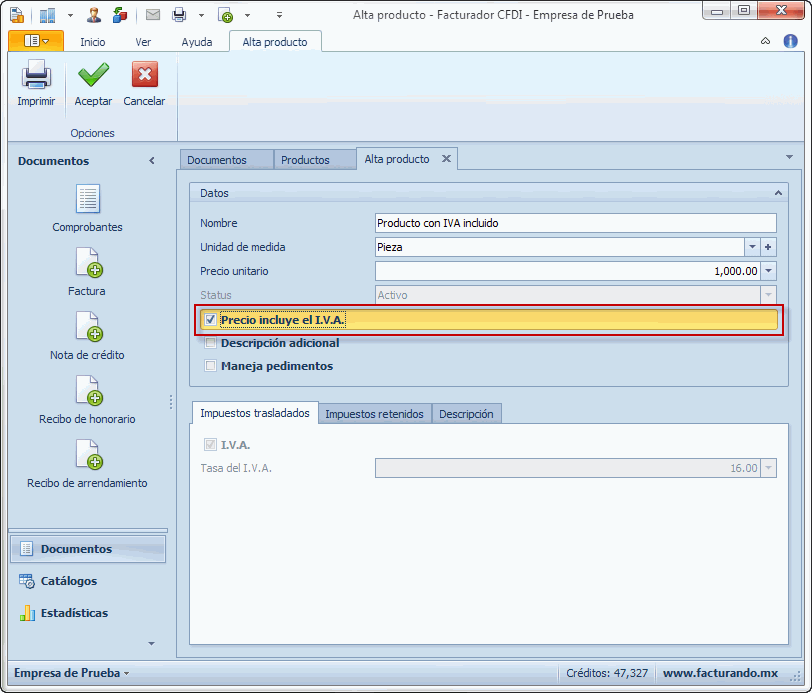
Se modifico el catálogo de productos para permitir la captura del precio de productos y/o servicios que ya incluyen el IVA, para ello se deberá de activar la casilla de “Precio incluye el I.V.A.” como se muestra en la siguiente imagen:

Precio con IVA
Precio con IVA

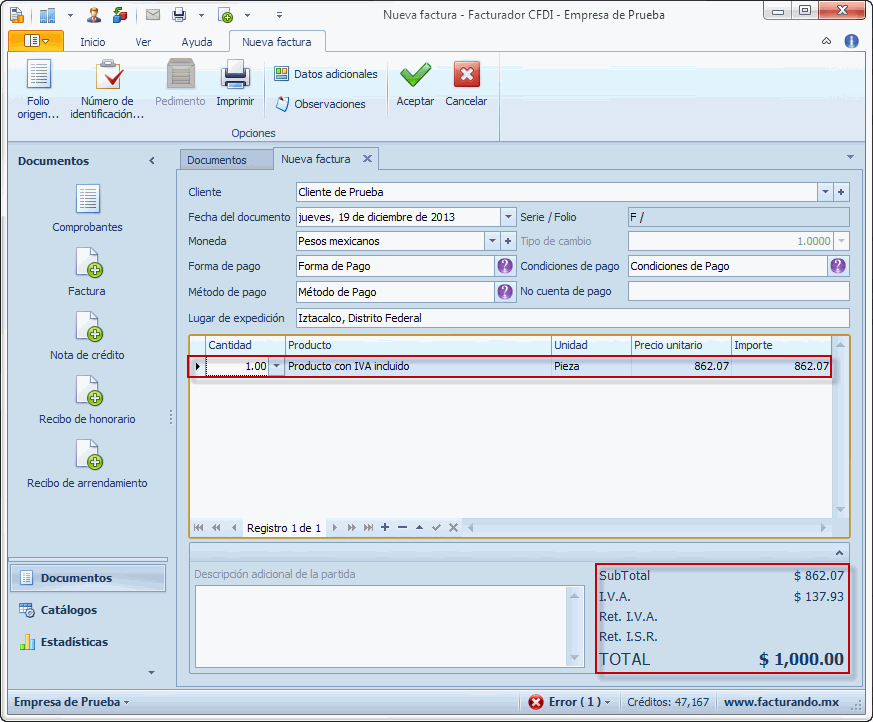
Una vez configurado el producto, el sistema al momento de generar una factura, realizará el cálculo, obteniendo el precio y el IVA del producto, los cuales si son sumados corresponderán al precio con IVA que fue capturado dentro del catálogo.

Para efecto de ejemplificar el proceso de cálculo, mostraremos la captura de una factura bajo estas condiciones:

Captura de factura producto con IVA

Para éste producto, su precio con IVA incluido capturado en el catálogo es de $1,000.00.

Uso de Configuración Avanzada
Si se requiere el uso del Nombre y/o de la Descripción Avanzada para integrar la descripción del concepto al momento de generar el archivo XML y la representación impresa (PDF), es necesario activarla esta funcionalidad entrando a modificar los parámetros de la empresa.

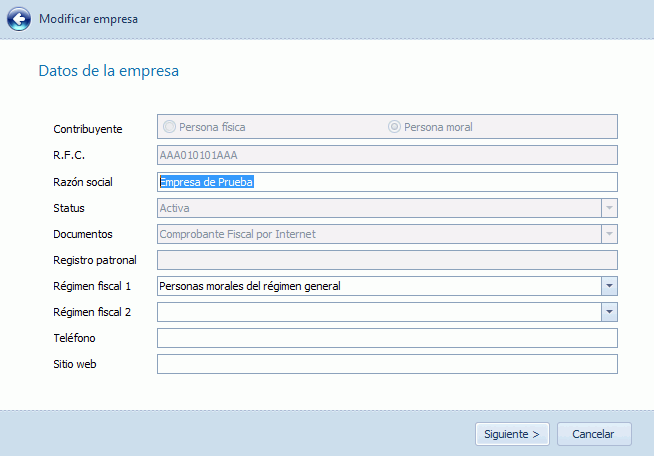
Modificar la empresa

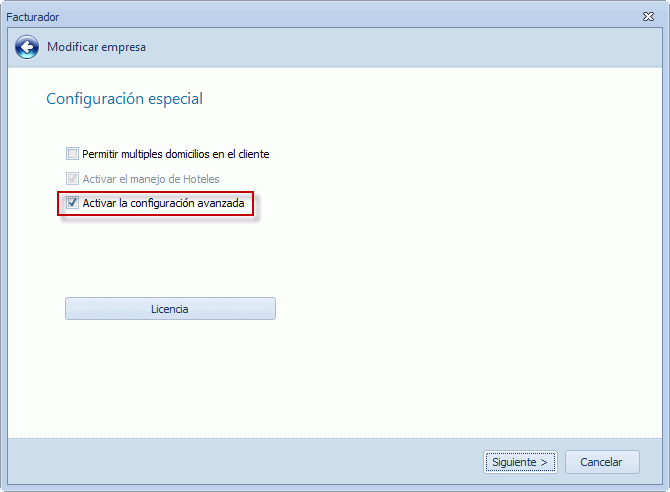
Uva vez dentro, deberás de activar la pantalla de Configuración Especial presionando la secuencia de teclas Ctrl + Shift + F12 y avanzando mediante el botón “Siguiente” hasta ubicarse en ella.

Configuración avanzada

Selecciona la casilla “Activar la configuración avanzada” y seguir avanzado hasta terminar las pantallas de los parámetros de la empresa para que se guarden los cambios.

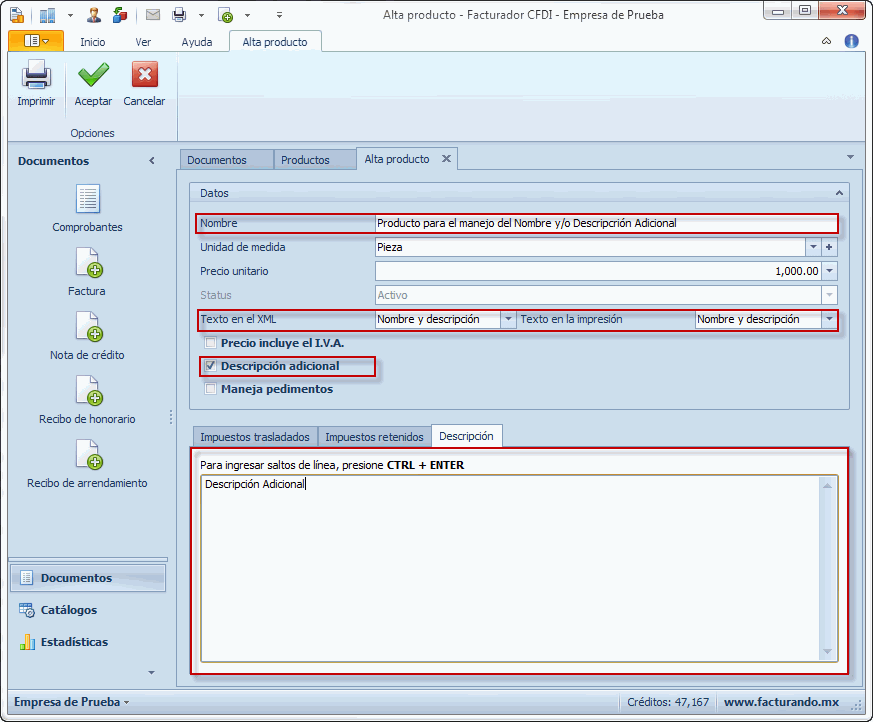
Una vez configurada la empresa, podrás configurar el uso de esta funcionalidad dentro del Catálogo de Productos.

Texto para impresión y para XML

Duplicidad de Facturas
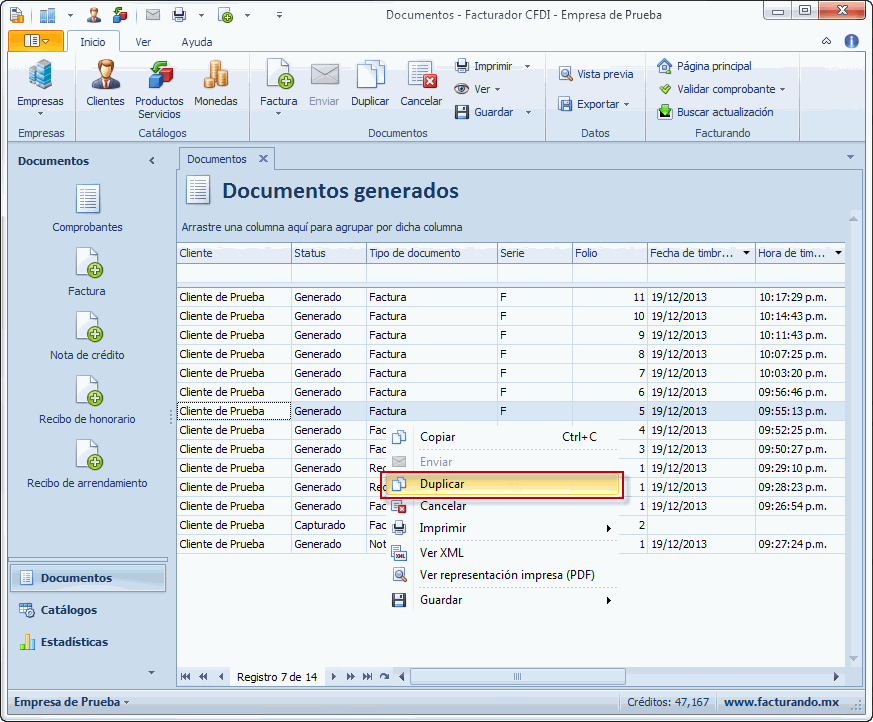
Se modificó la funcionalidad de poder duplicar una factura, para efecto de soportar precios que tengan precio con IVA incluido, así como, el uso del Nombre y/o Descripción Adicional de los productos usados que integran la descripción del concepto.

Duplicar factura
Duplicar factura

A continuación, enlistamos los pasos para llevar a cabo el procedimiento de actualización, la cual podrás realizar sin costo alguno:

  1. Realizar la descarga del Facturador CFDI (archivo facturador.zip)
  2. Extraer el ejecutable (Facturador.exe) contenido en el archivo descargado.
  3. Ejecutar el archivo extraído y seguir los pasos indicados por el instalador.

Si tienes alguna duda con respecto a esta liberación, te invitamos a que nos contactes por medio del Chat que aparece en nuestra página www.facturando.mx donde con gusto un asesor te atenderá.

Hasta la próxima.

Electrónic Document Server (2013.12.16): Actualización

Facturando quiere compartir contigo la nueva liberación de Electronic Docuemnt Server (EDS) en la cual quedo actualizada la funcionalidad para la emisión de Recibos de Nómina Electrónicos en su versión 1.1, de acuerdo con los últimos cambios realizados por el Sistema de Administración Tributaria (SAT).

Cambios a los recibos de nómina electrónicos

Con la aplicación de estos cambios, estarás listo para cumplir con la emisión de los recibos de nómina electrónicos, que entran en vigor a partir del 01 de enero de 2014.

Para un mayor detalle de los cambios, puedes revisar el historial de cambios.

DESCARGAR

Si tienes alguna duda con respecto a este liberación, te invitamos a que nos contactes por medio del Chat que aparece en nuestra página www.facturando.mx donde con gusto un asesor te atenderá.

Hasta la próxima.

Electrónic Document Library 2013.12.15 (DLL)

Tenemos el agrado de comunicarte la liberación de Electronic Document Library 2013.12.15 (DLL), en ella encontrarás la actualización a la funcionalidad para llevar a cabo la emisión de Recibos de Nómina Electrónicos en su versión 1.1, esto conforme a los últimos cambios emitidos por el Sistema de Administración Tributaria (SAT).

Las versiones de programación soportadas son:

  • Power Builder
  • Visual Basic
  • Delphi
  • Visual Fox Pro
  • Entre otras.

Los cambios aplicados fueron los siguientes:

1. Se habilitó a la biblioteca de clases para soportar el nuevo estatus de opcionales para los siguientes campos:

  • Registro Patronal
  • Número de Seguridad Social del Trabajador
  • Fecha de inicio de la relación laboral
  • Antigüedad
  • Puesto
  • Tipo de Contrato
  • Tipo de Jornada
  • Salario Base de Cotización
  • Clave de Riesgo
  • Salario Diario Integrado

2. Para el caso de las incapacidades, se modificó la generación de las mismas integrando el nodo adicional marcado en el schema quedando de la siguiente manera:

  • Incapacidades/Incapacidad

3. En cuanto a las horas extras, se adicionó el nuevo nodo cumpliendo con el nuevo schema, quedando como se muestra a continuación:

  • HorasExtras/HorasExtra

Es recomendable que lleves a cabo la actualización de la librería, para que estés al día con los últimos cambios para cumplir con la emisión de los Recibos de Nómina Electrónicos, que entrarán en vigor a partir del 1 de enero de  2014.

Otro de los cambios realizados a esta versión es que la fecha para la generación del documento se vuelve obligatoria dentro del archivo INI, ya que si se omite, no podrá generarse el comprobante; anteriormente si no venia la fecha la librería la asignaba.

Con éste cambio deberá de tomar en cuenta que la fecha no podrá tener una antigüedad mayor a 72 horas.

Para un mayor detalle de los cambios, puedes revisar el historial de cambios.

DESCARGAR

Si tienes alguna duda con respecto a este tema, te invitamos a que nos contactes por medio del Chat que aparece en nuestra página www.facturando.mx donde con gusto un asesor te atenderá.

Hasta la próxima.

Biblioteca para recibos de nómina electrónicos 1.1 Delphi – versión 2013.12.14

Facturando trae para ti la liberación de Electronic Document Library (EDL DELPHI) en la cual quedo actualizada la funcionalidad para la emisión de Recibos de Nómina Electrónicos de acuerdo a los últimos cambios realizados a la versión 1.1 por parte del Sistema de Administración Tributaria (SAT) correspondientes al complemento de nómina.

Cambios a los recibos de nómina electrónicos

Con la aplicación de estos cambios, estarás listo para cumplir con la emisión de los recibos de nómina electrónicos, que entran en vigor a partir del 01 de enero de 2014.

Adicional, se agregó la capacidad de leer y validar un CFDI con complemento de nómina.

Para un mayor detalle de los cambios, puedes revisar el historial de cambios.

DESCARGAR

Si tienes alguna duda con respecto a este tema, te invitamos a que nos contactes por medio del Chat que aparece en nuestra página www.facturando.mx donde con gusto un asesor te atenderá.

Hasta la próxima.

Biblioteca para recibos de nómina electrónicos 1.1 Dot Net – versión 2013.12.13

Facturando trae para ti la liberación de Electronic Document Library (EDL C#) en la cual quedo actualizada la funcionalidad para la emisión de Recibos de Nómina Electrónicos de acuerdo a los últimos cambios realizados a la versión 1.1 por parte del Sistema de Administración Tributaria (SAT) correspondientes al complemento de nómina.

Cambios a los recibos de nómina electrónicos

Con la aplicación de estos cambios, estarás listo para cumplir con la emisión de los recibos de nómina electrónicos, que entran en vigor a partir del 01 de enero de 2014.

Adicional, se agregó la capacidad de leer y validar un CFDI con complemento de nómina.

Para un mayor detalle de los cambios, puedes revisar el historial de cambios.

DESCARGAR

Si tienes alguna duda con respecto a este tema, te invitamos a que nos contactes por medio del Chat que aparece en nuestra página www.facturando.mx donde con gusto un asesor te atenderá.

Hasta la próxima.

Catálogos para recibos de nómina electrónicos

En Facturando te informamos de la tan esperada publicación, por parte del SAT, de los catálogos de datos requeridos para el complemento de nómina, que muchos clientes y usuarios del chat nos habían preguntando; para ello queremos apoyarte mostrándote las características de los datos que deberás de tener en cuenta al momento de llevar a cabo la emisión de tus recibos de nómina para que éstos sean certificados por el SAT sin problema alguno.

Comenzaremos hablando del catálogo del Régimen de Contratación del Trabajador, el cual es un campo requerido de un entero numérico con una equivalencia de:

1 = Asimilados a salarios
2 = Sueldos y salarios
3 = Jubilados
4 = Pensionados

Clave que expresa el régimen por el cual se tiene contratado al trabajador.

La descripción más larga es de 21 caracteres.

En lo que corresponde al Catálogo de Bancos, este es un campo opcional de tipo entero con una longitud de 3 caracteres, que sirve para expresar la clave del banco donde se realiza el depósito de nómina del trabajador, éste catálogo está integrado por 92 bancos, adicional, contiene un nombre corto y una razón social, con una longitud máxima de 35 y 116 caracteres respectivamente. Ejemplo:

021 = HSBC

Con respecto al Catálogo de Riesgo, éste debe ser un campo opcional de tipo entero de una posición, que expresa la clave conforme a la clase en que se encuentra inscrito el patrón de acuerdo a las actividades que desempeñan sus trabajadores, según lo previsto en el artículo 196 del Reglamento en Materia de Afiliación Clasificación de Empresas, Recaudación y Fiscalización. Los posibles valores para éste campo son:

1 = Clase I
2 = Clase II
3 = Clase III
4 = Clase IV
5 = Clase V

En cuanto al Catálogo del Tipo de la Percepción, se trata de un campo requerido de tipo entero con una longitud de 3 caracteres, clave que agrupa y clasifica la percepción de acuerdo al catálogo del SAT, las descripción más larga corresponde a “Contribuciones a Cargo del Trabajador Pagadas por el Patrón” teniendo una longitud de 59 caracteres. Ejemplo:

001 = Sueldos, Salarios Rayas y Jornadas

En lo que respecta al Catálogo de Tipo de Deducción, es un campo requerido de tipo entero con una longitud de 3 caracteres, clave que agrupa y clasifica las deducciones de acuerdo al catálogo del SAT, la descripción más larga es de 85 caracteres. Ejemplo:

001 = Seguridad social

Finalmente, el Catálogo de Tipo de Incapacidad, es un campo requerido de tipo entero de una posición, que identifica la razón de la incapacidad, donde se pueden tener los siguientes valores:

1 = Riesgo de trabajo
2 = Enfermedad en general
3 = Maternidad

En esta liga podrás consultar a detalle los datos que integran a cada uno de los catálogos.

En esta liga podrás consultar a detalle los datos que integran a cada uno de los catálogos.

ARCHIVOS DE CATÁLOGOS

Esperamos que esta publicación sea de tu utilidad y te recordamos que si tienes alguna duda con respecto a este tema, te invitamos a que nos contactes por medio del Chat que aparece en nuestra página www.facturando.mx donde con gusto un asesor te atenderá.

Hasta la próxima