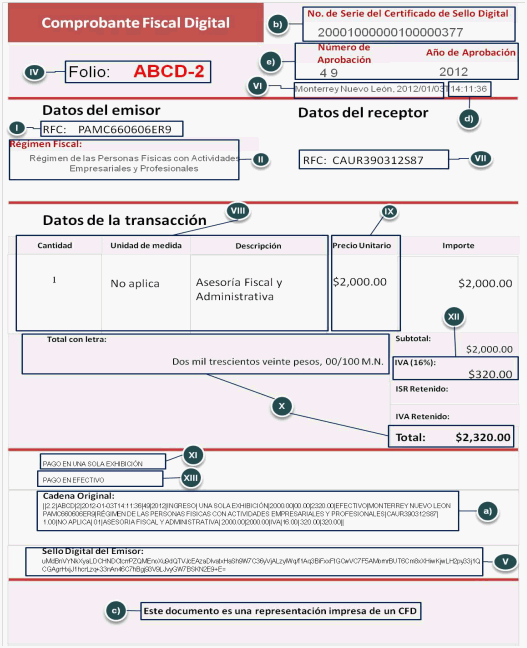
De acuerdo a los Comprobantes Fiscales vigentes, comentados en nuestro blog anterior, a continuación presentamos los requisitos que deberá de cumplir el Comprobante Fiscal Digital (CFD), enseguida se muestra un ejemplo de la representación impresa, así como, la descripción de los requisitos que ésta debe cumplir:
Las impresiones de las Facturas Electrónicas (CFD) deben cumplir con los siguientes requisitos de acuerdo al artículo 29-A del CFF:
Requisitos
I. Clave del Registro Federal de Contribuyentes del emisor.
II. Régimen Fiscal en que tributen conforme a la Ley del ISR.
III. Sí se tiene más de un local o establecimiento, se deberá señalar el domicilio del local o establecimiento en el que se expidan las Facturas Electrónicas
IV. Contener el número de folio.
V. Sello digital del contribuyente que lo expide.
VI. Lugar y fecha de expedición.
VII. Clave del Registro Federal de Contribuyentes de la persona a favor de quien se expida.
VIII. Cantidad, unidad de medida y clase de los bienes, mercancías o descripción del servicio o del uso o goce que amparen.
IX. Valor unitario consignado en número.
X. Importe total señalado en número o en letra.
XI. Señalamiento expreso cuando la contraprestación se pague en una sola exhibición o en parcialidades.
XII. Cuando proceda, se indicará el monto de los impuestos trasladadados desglosados por tasa de impuesto y, en su caso, el monto de los impuestos retenidos.
XIII. Forma en que se realizó el pago (efectivo, transferencia electrónica, cheque nominativo o tarjeta de débito, de crédito, de servicio o la denominada monedero electrónico, indicando al menos los últimos cuatro dígitos del número de cuenta o de la tarjeta correspondiente).
XIV. Número y fecha del documento aduanero, tratándose de ventas de primera mano de mercancías de importación.
Otros requisitos de la Factura Electrónica en la Resolución Miscelánea Fiscal.
a) La cadena original con la que se generó el sello digital. Tratándose de contribuyentes que adicional a la impresión de la Factura Electrónica, pongan a disposición de sus clientes el comprobante en su formato electrónico, podrán no incluir dicha cadena original.
b) Número de serie del certificado de sello digital.
c) Cualquiera de las siguientes leyendas: “Este documento es una representación impresa de un CFD”, “Este documento es una representación impresa de un Comprobante Fiscal Digital” o “Este documento es una impresión de un Comprobante Fiscal Digital”.
d) Hora, minuto y segundo de expedición, en adición a lo señalado en el artículo 29-A, fracción III del CFF.
e) El número y año de aprobación de los folios.
Para poder emitir este comprobante, el contribuyente deberá contar con;
No olvides que se agota el tiempo para que los contribuyentes con ingresos superiores a $ 250,000 pesos al año o aquellos que actualmente emiten Comprobante Fiscal Digital (CFD), adopten el esquema de Comprobante Fiscal Digital por Internet (CFDI) para la generación de tus facturas electrónicas, de acuerdo a lo marcado en la resolución de modificaciones de la resolución miscelánea del 2013 publicada el 31 de mayo del presente año.
Recordemos ¿Qué es un CFDI? El Comprobante Fiscal Digital a través de Internet (CFDI) es un mecanismo obligatorio de comprobación fiscal de ingresos, egresos y propiedad de mercancías en traslado por medios electrónicos, vigente a partir de Enero de 2011, cuya particularidad es la remisión del mismo a un proveedor de certificación de CFDI autorizado (PAC), para su validación, asignación del folio fiscal e incorporación del sello digital del SAT.
¿Quiénes están obligados a emitir CFDI? Este esquema de comprobación ya es obligatorio para los contribuyentes con ingresos mayores a $ 4’000,000 millones de pesos anuales, que a partir de enero de 2014 se reduce a $ 250,000 pesos anuales.
Adicional, todas aquellas personas físicas o morales que actualmente generan sus facturas bajo el esquema de Comprobante Fiscal Digital (CFD) estarán obligados a adoptar la emisión de facturas electrónicas mediante el uso del CFDI, también a partir de 2014.
De acuerdo a la información del SAT, un contribuyente podrá adoptar este tipo de comprobación fiscal de forma voluntaria, sin importar el nivel de ingresos que tenga.
¿Cuándo migrar? El momento más oportuno es realizarlo antes de que venza el plazo marcado por la autoridad, esto con el propósito de que tengas el tiempo suficiente para poder evaluar y elegir la mejor solución. Que ésta cumpla con todos los requerimientos, ofreciéndote el mejor servicio incluyendo el soporte técnico.
Recuerda que el elegir a última hora, no es recomendable, y en la mayoría de los casos resulta contraproducente, además de que las empresas de facturación electrónica llegan a saturar su servicio de contratación trayendo como consecuencia el no poder cumplir en tiempo y en forma con tu proceso de integración de generación de factura electrónica.
¿Cuál es la mejor solución para migrar a CFDI? En Facturando tenemos las mejores soluciones para integrar, de la forma más rápida y sencilla, la generación de facturas electrónicas (CFDI) a tu empresa, disponible también para desarrolladores, cumpliendo con todos los requerimientos exigidos por la autoridad (SAT).
Por lo que te invitamos a que nos contactes para brindarte el mejor servicio que tú te mereces.
¿Recibiste una factura en PDF y quieres saber si cumple con las disposiciones del SAT? Los requisitos de impresión del CFDI establecen qué información debe incluir la representación impresa de una factura electrónica, desde los datos fiscales hasta los elementos de certificación.
Sin embargo, hay una diferencia importante: el PDF no sustituye al XML timbrado. Ambos deben revisarse correctamente, pero cumplen funciones distintas.
Te explicamos qué exige el SAT para CFDI 4.0, cómo revisar tu factura y qué hacer si encuentras diferencias.
¿Qué es la representación impresa de un CFDI?
La representación impresa es la versión legible de una factura electrónica. Generalmente se genera en formato PDF y permite consultar los datos del emisor, receptor, conceptos, impuestos y certificación sin necesidad de abrir el XML.
El XML es el comprobante fiscal electrónico. Contiene la información estructurada conforme al estándar del SAT, así como los sellos digitales y el timbre correspondiente.
De acuerdo con el artículo 29 del Código Fiscal de la Federación, la representación impresa únicamente presume la existencia del comprobante electrónico.
Esto significa que recibir un PDF no es suficiente para comprobar que una factura fue timbrada correctamente o que sigue vigente.
¿Cuáles son los requisitos de impresión del CFDI?
La regla 2.7.1.7 de la Resolución Miscelánea Fiscal 2026, junto con el artículo 29-A del CFF, establece los requisitos aplicables a las representaciones impresas.
Para una factura ordinaria, conviene revisar dos grupos de información.
Datos fiscales y de la operación
Elemento
Información que debes revisar
Emisor
RFC, nombre o razón social y régimen fiscal.
Receptor
RFC, nombre o razón social, código postal fiscal, régimen fiscal y uso del CFDI.
Identificación
Folio fiscal (UUID), fecha y lugar de expedición, y serie y folio cuando correspondan.
Conceptos
Clave de producto o servicio, cantidad, unidad, descripción, valor unitario e importes.
Impuestos
Objeto del impuesto, traslados y retenciones, cuando correspondan.
Pago
Forma y método de pago, de acuerdo con el tipo de operación.
Elementos adicionales de la representación impresa
La regla 2.7.1.7 establece:
El código de barras bidimensional conforme al Anexo 20 o el número de folio fiscal del CFDI.
El número de serie del Certificado de Sello Digital (CSD) del emisor y el correspondiente al SAT.
La leyenda: «Este documento es una representación impresa de un CFDI».
La fecha y hora de emisión y de certificación.
La cadena original del complemento de certificación digital del SAT.
Los datos anteriores deben corresponder con la información del comprobante electrónico.
La regla 2.7.1.7 permite que la representación impresa de un CFDI ordinario incluya el código bidimensional o el folio fiscal (UUID).
Por lo tanto, no es correcto afirmar que una factura incumple automáticamente la regla solo porque su PDF no muestra un código QR.
Sin embargo, incluirlo sigue siendo útil porque facilita la consulta de los datos de verificación del comprobante.
Importante: determinados comprobantes, como los de retenciones e información de pagos, tienen reglas particulares sobre el código de barras y su representación.
¿Los CFDI con complementos necesitan información adicional?
Sí. Los requisitos de impresión del CFDI pueden variar según el tipo de comprobante y los complementos que incorpora.
Por ejemplo:
Complemento para recepción de pagos: la representación debe incluir la totalidad de los datos del complemento para pagos.
Complemento Carta Porte: deben incorporarse los datos establecidos en los instructivos oficiales aplicables. La representación del CFDI y la información de Carta Porte pueden visualizarse por separado.
Retenciones e información de pagos: tienen requisitos específicos de información y código de barras.
Esto significa que no debes utilizar una sola lista de comprobación para todos los tipos de CFDI.
La regla general sirve como punto de partida, pero también debes revisar las disposiciones particulares del comprobante que estás utilizando.
¿Una factura deja de ser válida si el PDF tiene errores?
No necesariamente.
Un PDF puede presentar errores de formato, omitir una leyenda o mostrar información incompleta sin que eso signifique automáticamente que el XML timbrado perdió su validez.
Por ejemplo, si la representación impresa no contiene la leyenda obligatoria, debe corregirse el PDF. Pero esa omisión, por sí sola, no demuestra que el comprobante electrónico haya sido cancelado o que su timbrado sea inválido.
También puede ocurrir lo contrario: un PDF puede tener una presentación impecable y corresponder a un XML que fue cancelado posteriormente.
Por eso debes distinguir entre:
Cumplimiento de la representación impresa: que el documento legible incluya la información requerida.
Validez técnica del XML: que cumpla con la estructura, los sellos, el timbre y las demás especificaciones aplicables.
Situación fiscal: que el CFDI y la operación cumplan los requisitos correspondientes, incluyendo los necesarios para una deducción, cuando proceda.
Un PDF correcto no garantiza automáticamente la deducibilidad del gasto.
Consulta el resultado y comprueba el estado del CFDI.
Esta consulta permite verificar si el comprobante está registrado en el SAT y conocer su estado.
Sin embargo, si necesitas revisar la estructura del XML, sus cálculos, los sellos y otros requisitos técnicos, es recomendable realizar una validación más completa.
¿Cómo validar el XML y generar su representación impresa?
En Facturando contamos con dos programas que te ayudan a trabajar con tus facturas electrónicas, según lo que necesites realizar.
Validador CFDI
Con nuestro programa Validador CFDI puedes revisar comprobantes electrónicos emitidos y recibidos.
Con él puedes:
Validar la estructura del XML y sus elementos.
Verificar los sellos digitales y la información del timbrado.
Revisar cálculos, importes e impuestos.
Consultar si el comprobante está registrado en el SAT y si continúa vigente.
Generar la representación impresa en PDF a partir del XML validado.
Nuestro programa utiliza un formato estándar para generar el PDF, que puede adaptarse a las necesidades del usuario.
Descargar CFDI
Si necesitas recuperar tus facturas electrónicas directamente del SAT, con nuestro programa Descargar CFDI puedes descargar los archivos XML de tus comprobantes emitidos y recibidos.
Además, puedes activar la generación automática del PDF durante el proceso de descarga, de manera que obtengas el XML y su representación impresa sin tener que convertir cada archivo manualmente.
También puedes generar los PDF posteriormente a partir de archivos XML que ya tengas almacenados. Para ello, nuestro programa utiliza plantillas que puedes personalizar con el logotipo, colores y otros elementos de tu empresa.
De esta manera, Descargar CFDI te facilita recuperar los XML del SAT y obtener sus PDF, mientras que Validador CFDI te permite realizar una revisión técnica más detallada de los comprobantes.
Recuerda que una validación técnica favorable no sustituye el análisis de los requisitos fiscales de la operación.
¿Qué revisar antes de aceptar un PDF como comprobante?
Antes de archivar una factura, te recomendamos comprobar que:
Los datos del emisor y receptor sean correctos.
Los conceptos, importes e impuestos coincidan con la operación.
El PDF incluya los elementos exigidos para su tipo de comprobante.
Tengas disponible el XML correspondiente.
El folio fiscal se encuentre registrado en el SAT y su estado sea el esperado.
Si detectas diferencias entre el PDF y el XML, solicita que se revise la representación antes de utilizarla como referencia documental.
Conclusión
Conocer los requisitos de impresión del CFDI te permite identificar si la representación de una factura incluye la información exigida por el SAT.
Pero lo más importante es recordar que el XML es el comprobante electrónico y el PDF es su representación legible. Revisar únicamente la apariencia de una factura no es suficiente.
En esta ocasión hablaremos de la importancia que tiene llevar a cabo la validación de los diferentes comprobantes, recuerde que si los comprobantes que emite o recibe no son válidos no podrá aplicar la deducibilidad de los mismos.
Validación de Comprobantes Fiscales Digitales a través de Internet (CFDI)
Para llevar a cabo la validación de este tipo de documento, deberá:
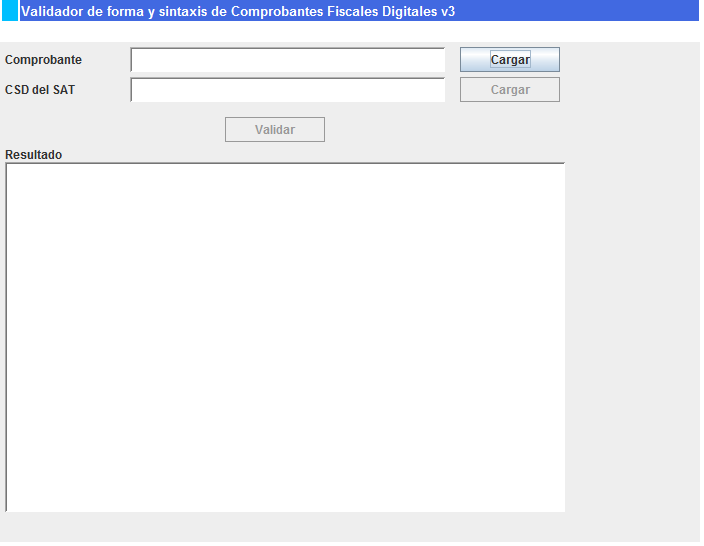
Indique la ruta del archivo XML del comprobante a validar
De igual forma indique la ruta donde se encuentra el CSD del SAT
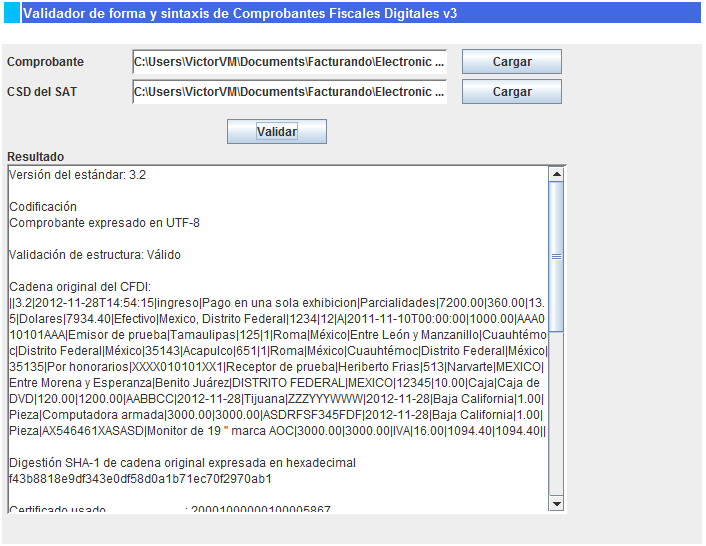
Una vez indicadas las rutas, se habilitará el botón “Validar”, de clic al botón y dará inicio la validación, este proceso tardará unos segundos, al término de esta, se mostrará el resultado de la validación.
Resultado de la validación
La aplicación del SAT dará como resultado la validación a la estructura del comprobante, al sello del CFDI y al sello de certificación. Si hubiera algún error se mostrará la descripción del mismo.
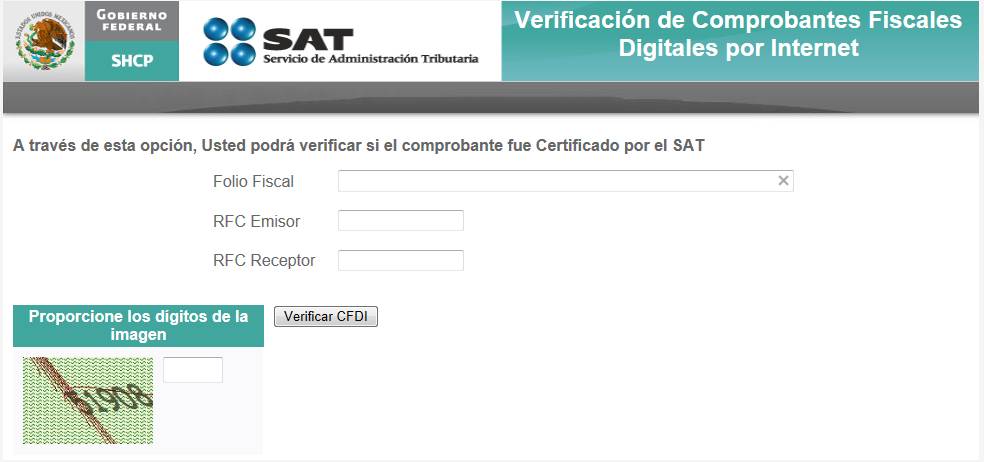
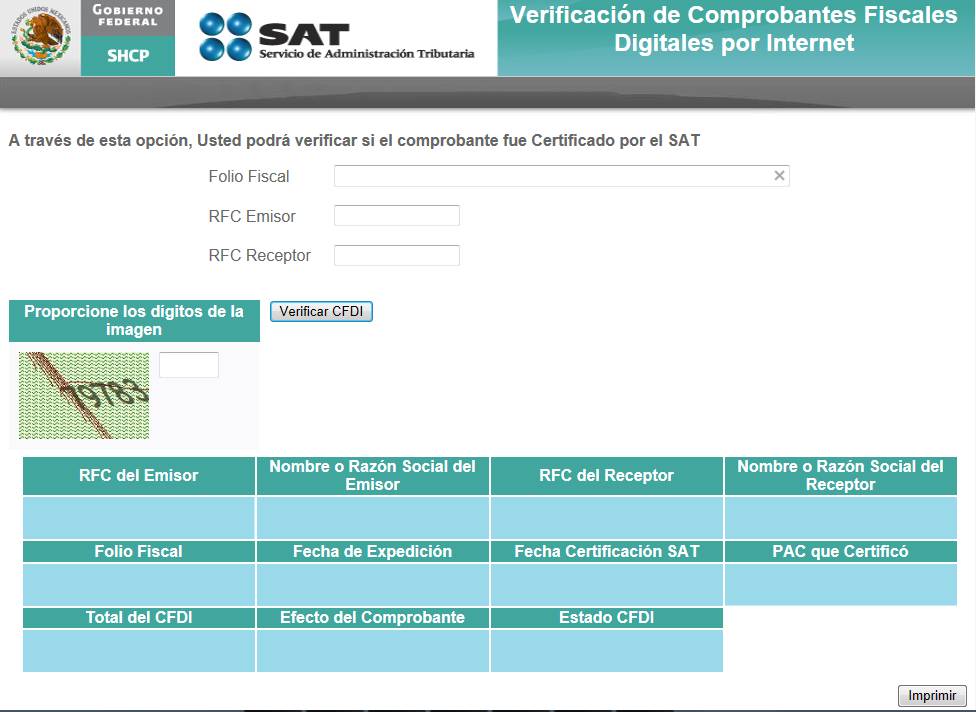
Adicional, para este tipo de documento podrá verificar si el comprobante fue certificado por el SAT, para ello vaya a la siguiente liga:
Introduzca el RFC tanto del Emisor como del Receptor
Proporcione los dígitos mostrados en la imagen
Una vez capturados los datos, de clic al botón “Verificar CFDI”, si no hay ningún problema con el comprobante se mostrarán la siguiente ventana:
Resultado de la validación fiscal
Los datos que se muestran son:
RFC del Emisor
Nombre o Razón Social del Emisor
RFC del Receptor
Nombre o Razón Social del Receptor
Folio Fiscal
Fecha de Expedición
Fecha de Certificación
PAC que Certifico
Total del CFDI
Efecto del Comprobante
Estado del CFDI
Con el despliegue de los datos del comprobante queda confirmado que el CFDI fue reportado por el emisor del mismo y que se trata de un comprobante válido.
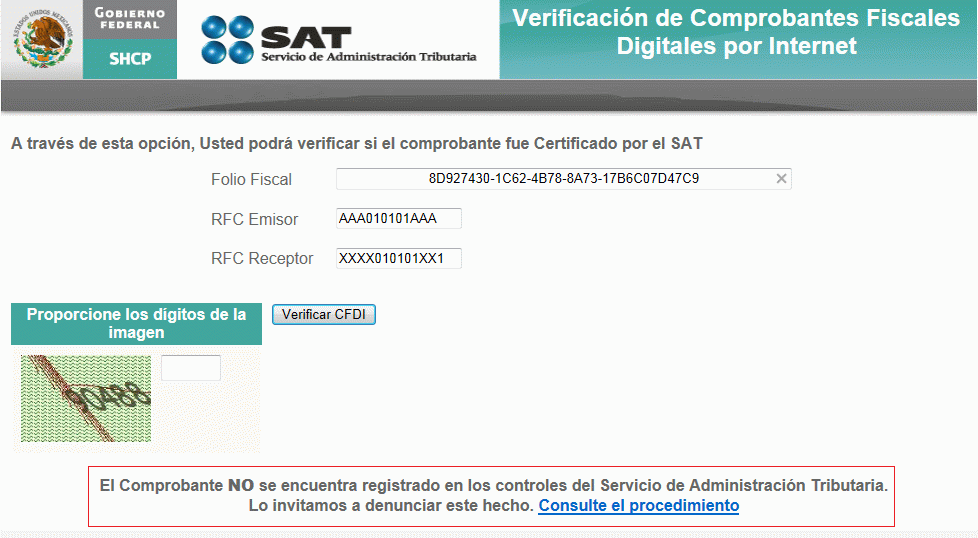
En caso contrario, si la autoridad no tiene registro del comprobante, se desplegará el siguiente mensaje
Error en la validación fiscal
Como siempre, si tienen dudas al respecto, pueden contactarnos a través del chat que está en nuestro sitio web www.facturando.mx y con gusto te estaremos apoyando.
Si vas a emitir facturas electrónicas mediante un sistema que requiere sellos digitales, uno de los primeros pasos es obtener tu Certificado de Sello Digital (CSD) ante el SAT. Este certificado permite firmar electrónicamente tus CFDI e identificar al contribuyente que los emite.
Para solicitarlo necesitas contar con tu e.firma vigente, generar los archivos correspondientes mediante la aplicación Certifica y enviar la solicitud a través de CertiSAT.
En esta guía te explicamos cómo realizar el trámite, qué archivos debes conservar y cómo descargar tu certificado una vez expedido.
¿Qué es el Certificado de Sello Digital y para qué sirve?
El Certificado de Sello Digital es un archivo electrónico expedido por el Servicio de Administración Tributaria (SAT) que se utiliza para sellar los Comprobantes Fiscales Digitales por Internet (CFDI).
Aunque está relacionado con la e.firma, no son lo mismo:
e.firma: permite identificarte y firmar diversos trámites electrónicos ante el SAT.
CSD: está destinado específicamente al sellado de comprobantes fiscales electrónicos.
Puedes tener más de un CSD, por ejemplo, para administrar por separado la facturación de distintos establecimientos.
¿Qué necesitas antes de solicitar tu CSD?
Antes de comenzar, asegúrate de contar con:
e.firma vigente, incluyendo su certificado .cer, llave privada .key y contraseña.
Una computadora compatible con la aplicación Certifica.
Una carpeta segura donde guardarás los archivos del nuevo certificado.
Acceso a CertiSAT para enviar la solicitud.
Buzón Tributario habilitado, conforme a las condiciones del trámite vigente.
La solicitud es gratuita y pueden realizarla las personas físicas y morales que necesiten un CSD para emitir facturas.
Importante: la contraseña de tu e.firma y la contraseña de la nueva llave privada del CSD son elementos diferentes. Guárdalas de forma segura y evita compartirlas.
Paso 1. Descarga Certifica del SAT
Ingresa a la página oficial de Certifica, la aplicación que permite generar los archivos necesarios para solicitar el certificado.
Selecciona la versión de 32 o 64 bits que corresponda a tu computadora, descárgala y ejecútala.
Dentro de la aplicación encontrarás distintas opciones relacionadas con la e.firma y los certificados. Para este procedimiento debes seleccionar «Solicitud de Certificados de Sello Digital (CSD)».
No selecciones la opción de renovación de e.firma: es un trámite diferente.
Paso 2. Genera la solicitud y la llave privada del CSD
Una vez dentro de Certifica, sigue estos pasos:
Selecciona tu certificado de e.firma. En la opción para validar el certificado vigente, busca el archivo .cer de tu e.firma y continúa.
Captura la información del certificado. Indica el nombre de la sucursal o unidad a la que estará asociado. Este nombre te ayudará a identificarlo.
Establece la contraseña de la llave privada. Captura una contraseña segura y confírmala. Esta protegerá la llave del CSD que estás generando.
Agrega el requerimiento. La aplicación permite preparar más de una solicitud cuando necesitas varios certificados.
Genera las claves. Sigue las indicaciones de Certifica para completar la generación de los archivos.
Firma y guarda la solicitud. Selecciona el archivo .key de tu e.firma, captura su contraseña y elige la ubicación donde guardarás el resultado.
Al finalizar tendrás dos archivos fundamentales:
Archivo.sdg: contiene la solicitud que enviarás al SAT.
Archivo.key: contiene la llave privada del nuevo Certificado de Sello Digital.
No pierdas el archivo.keyni su contraseña. Los necesitarás posteriormente para utilizar el CSD en tu sistema de facturación.
Desde esa página puedes acceder a CertiSAT y enviar el requerimiento.
El procedimiento es el siguiente:
Inicia sesión con tu e.firma, utilizando los archivos y la contraseña correspondientes.
Selecciona «Envío de solicitud de certificados de sello digital».
Busca el archivo .sdg que generaste con Certifica.
Envía el requerimiento.
Descarga y conserva el acuse de recepción.
El SAT proporciona un número de operación con el que podrás consultar el estado de la solicitud. Guarda ese dato junto con el acuse.
Recuerda que el archivo que se envía como requerimiento es el .sdg; la llave privada del CSD debe permanecer resguardada.
Paso 4. Recupera tu Certificado de Sello Digital
Una vez enviada la solicitud, utiliza CertiSAT para consultar el resultado.
Ingresa nuevamente a CertiSAT.
Selecciona la opción de seguimiento de certificados.
Captura el número de operación incluido en el acuse.
Consulta el estado de la solicitud.
Cuando el certificado esté disponible, descarga el archivo .cer y guárdalo en una carpeta segura.
El certificado descargado corresponde a la parte pública del CSD. Para utilizarlo en un sistema de facturación necesitarás combinarlo con la llave privada .key generada anteriormente y su contraseña.
Si el certificado todavía no aparece, consulta el seguimiento y revisa si existe alguna observación. No generes solicitudes repetidas sin comprobar antes el resultado de la anterior.
¿Qué archivos debes conservar?
Para evitar confusiones, identifica cada archivo según su función:
Archivo
Función
.cer de e.firma
Certificado utilizado para identificar al contribuyente durante la solicitud
.key de e.firma
Llave privada utilizada para firmar la solicitud
.sdg
Requerimiento que se envía al SAT
.key del CSD
Llave privada utilizada para sellar los CFDI
.cer del CSD
Certificado emitido por el SAT para sellar facturas
Guarda por separado los archivos de la e.firma y los del CSD. Aunque comparten extensiones, no son intercambiables.
También es recomendable mantener un respaldo seguro del CSD, evitando almacenarlo en carpetas públicas o enviarlo por correo electrónico sin las protecciones correspondientes.
¿Cuánto dura un Certificado de Sello Digital?
Los CSD tienen una vigencia de cuatro años. Por ello, conviene registrar la fecha de vencimiento y solicitar oportunamente un nuevo certificado para evitar interrupciones en la emisión de facturas.
La vigencia es distinta de su estado: un certificado puede encontrarse dentro de su periodo de validez y, aun así, tener restricciones que impidan su uso.
Si el SAT restringió o dejó sin efectos tu certificado por alguna irregularidad, obtener otro no necesariamente resuelve el problema. Debes atender el procedimiento de aclaración que corresponda.
¿Qué hacer después de obtener el certificado?
Una vez que cuentes con el .cer y la llave privada .key del CSD:
Comprueba que ambos correspondan al mismo certificado.
Registra los archivos en tu sistema de facturación, siguiendo sus indicaciones.
Configura la contraseña de la llave privada.
Verifica que el certificado se encuentre vigente y que no tenga restricciones.
Realiza las comprobaciones necesarias antes de comenzar a emitir CFDI.
No confundas la descarga del certificado con la conclusión de toda la configuración: tu sistema también debe utilizar correctamente los archivos y contar con los servicios necesarios para emitir y timbrar los comprobantes.
Conclusión
Solicitar tu Certificado de Sello Digital es un trámite gratuito que puedes realizar mediante las herramientas del SAT.
El proceso consiste en generar tu requerimiento con Certifica, enviar el archivo .sdg mediante CertiSAT y descargar el certificado .cer cuando esté disponible.
Lo más importante es conservar tu llave privada, proteger sus contraseñas y verificar el estado del certificado antes de utilizarlo para facturar.
Una vez que ya cuenta con su Firma Electrónica Avanzada (FIEL), el siguiente paso para ser emisor de Comprobantes Fiscales Digitales «Facturación Electrónica», es contar con un sello digital amparado por un certificado expedido por el Servicio de Administración Tributaria (SAT).
El proceso para obtener el certificado de sello digital es muy similar al de firma electrónica avanzada, ya que, nuevamente, usted va a utilizar el programa SOLCEDI.
Su uso específico es para llevar a cabo el sellado electrónico de la cadena original del comprobante fiscal digital.
Con ello es posible identificar el origen o autoría del comprobante fiscal digital que usted emita, junto con la unicidad y las demás características que tienen los certificados digitales (Integridad, no repudio, autenticidad y confidencialidad) y de esta manera sus clientes sabrán que usted fue el autor de dicho comprobante fiscal digital.
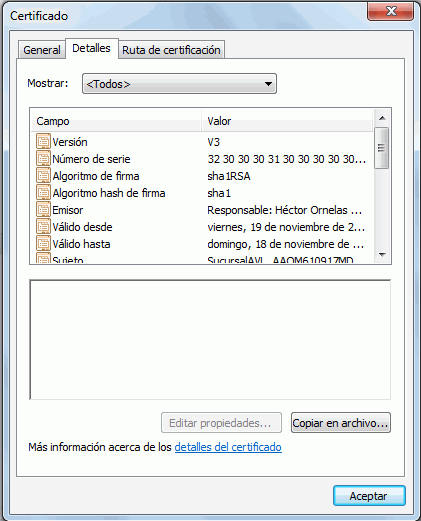
Además de la clave pública y la identidad de su propietario, un certificado digital contiene los siguientes atributos:
Datos que contiene
I. La mención de que se expiden como tales. Tratándose de certificados de sellos digitales, se deberán especificar las limitantes que tengan para su uso.
II. El código de identificación único del certificado.
III. La mención de que fue emitido por el Servicio de Administración Tributaria y una dirección electrónica.
IV. Nombre del titular del certificado y su clave del Registro Federal de Contribuyentes.
V. Periodo de vigencia del certificado, especificando el día de inicio de su vigencia y la fecha de su terminación.
VI. La mención de la tecnología empleada en la creación de la firma electrónica avanzada contenida en el certificado.
VII. La clave pública del titular del certificado.
¿Para qué sirve?
A diferencia de la FIEL, la cual es usada para múltiples operaciones, el certificado de sello debe ser usado, exclusivamente, para la generación de los Comprobantes Fiscales Digitales (CFDI) o comúnmente conocidos como factura electrónica.
Un error muy común es confundir el certificado de sello con la FIEL y esto es porque son archivos muy similares; recuerde que en caso de generar facturas usando la FIEL, estas no serán validas, por lo tanto es bueno que verifique si su solución de factura electrónica valida que el certificado usado ser un certificado de sello.
¿Un solo certificado de sello o varios?
Una de las preguntas más frecuentes que recibimos es el hecho de si solicitar un solo certificado de sello o varios para las sucursales, a continuación encontramos la respuesta que nos da el SAT: “El contribuyente podrá optar por utilizar un sello digital para toda su operación (matriz y sucursales) o tramitar uno para cada una de las sucursales, establecimientos o locales, donde emita facturas electrónicas.”
Si tienes alguna duda al respecto, puedes contactarnos y con gusto te estaremos apoyando.
En esta ocasión veremos que la Clave de Identificación Electrónica Confidencial (CIEC) es un sistema de identificación basado en el RFC y una contraseña.
La CIEC es la contraseña que se utiliza para el acceso a diversas aplicaciones y servicios que brinda el SAT a través de su página de Internet. Algunos de estos servicios son:
Declaraciones informativas de razones por las cuales no se realiza el pago (Avisos en cero).
Declaración Informativa Múltiple.
Envío de declaraciones anuales.
DeclaraSAT en línea.
Declaraciones de corrección de datos.
Consulta de transacciones.
Consulta de comprobantes aprobados a impresores autorizados.
Envío de solicitudes para la generación de Certificados de Sello Digital para Comprobantes Fiscales Digitales.
Descarga de Certificados de Sello Digital, así como de Firma Electrónica Avanzada.
Si usted es un contribuyente persona física que percibe ingresos distintos a sueldos y salarios o es una persona moral y es la primera vez que ingresa para generar la CIEC, debe considerar los pasos siguientes:
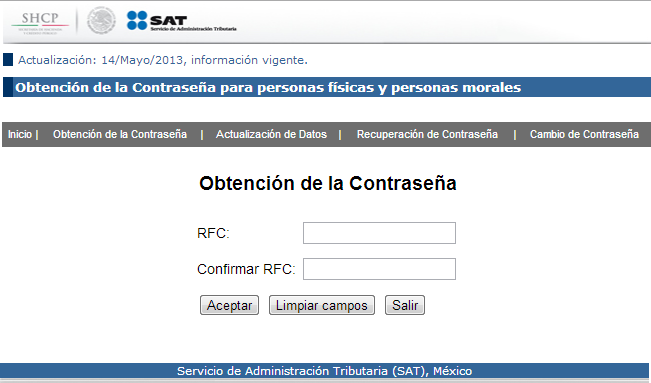
2. Capture el RFC del contribuyente que está solicitando la asignación de la clave (13 dígitos personas físicas y 12 dígitos personas morales, no incluya guiones ni espacios); el RFC se deberá capturar dos veces para confirmar y evitar que existan errores en la captura del mismo, una vez realizado este paso, seleccione el botón «Continuar».
3. Capture el nombre completo del contribuyente, domicilio y teléfono (en su caso).
4. Capture los datos que le solicitan. (Folio de la Tarjeta Tributaria, Cédula de Identificación Fiscal. Etc.)
5. Indique una cuenta de correo electrónico y seleccione una contraseña.
En caso de que no le sea posible ingresar el carácter @ al registrar su cuenta de correo electrónico, podrá realizarlo oprimiendo la tecla Alt y de forma simultánea 64 desde el teclado numérico.
La contraseña debe incluir 8 (ocho) caracteres entre números y letras (sin espacios, guiones o símbolos) y ser idéntica en los dos recuadros («Contraseña» y «Confirmar contraseña»). Escríbala en un lugar seguro o memorícela ya que ésta no vendrá escrita en su acuse.
6. Presione el botón de «Enviar» y espere unos segundos hasta que el sistema le muestre el mensaje donde le indique que ya fue recibida y que puede intentar acceder a los servicios electrónicos a partir del los próximos 15 minutos.
Si ya cuenta con un certificado de Fiel, puede obtener su CIEC de forma inmediata ya que el sistema detectará esta información automáticamente y le solicitará los datos de autenticación correspondiente (RFC, contraseña de la llave privada, llave privada *.key y certificado digital *.cer).
Para los contribuyentes que ya han obtenido la CIEC pero se les olvidó la contraseña, requieren cambiarla o actualizar los datos de la misma, pueden ingresar a la página del SAT:
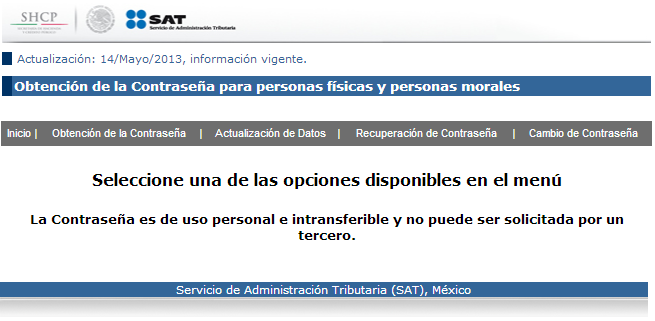
Se muestra el menú principal:
Menú principal
Obtención de la contraseña, podrá obtener la contraseña, ingrese su RFC y confírmelo.
Obtención de contraseña
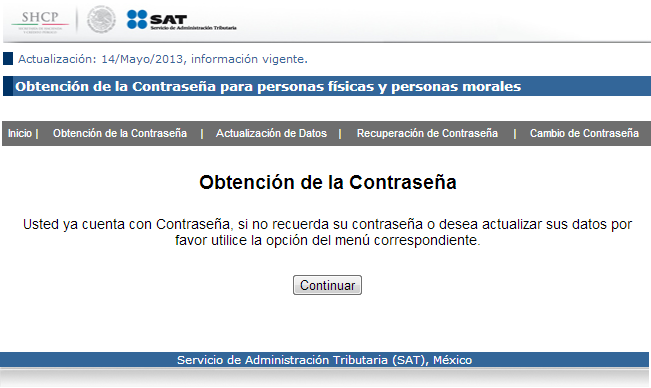
Si la aplicación detecta que usted ya cuenta con una contraseña le desplegará el siguiente mensaje:
Recuperar contraseña
En caso contrario, continúe proporcionado los datos que la aplicación le solicite.
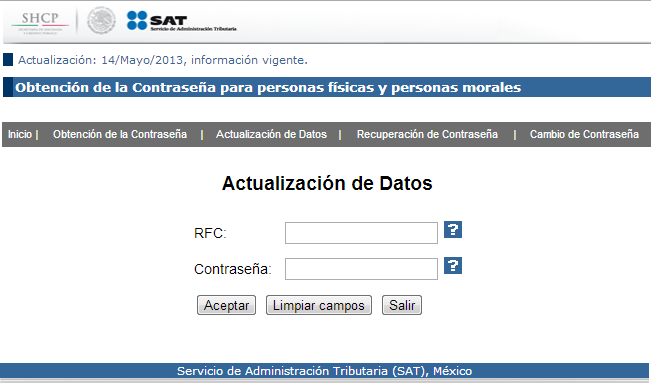
Actualización de datos, autenticación a través de la CIEC actual, permite cambiar la pregunta y respuesta secreta y correo electrónico
Actualización de datos
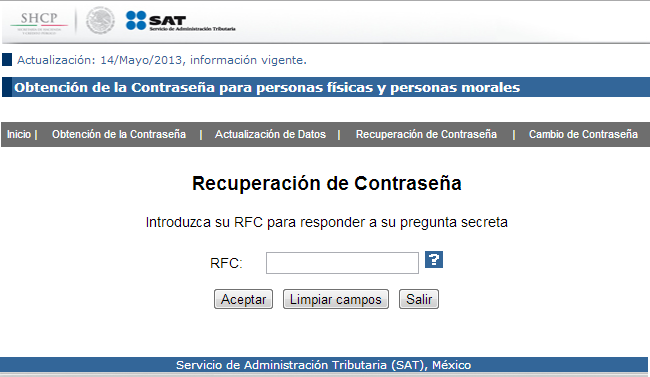
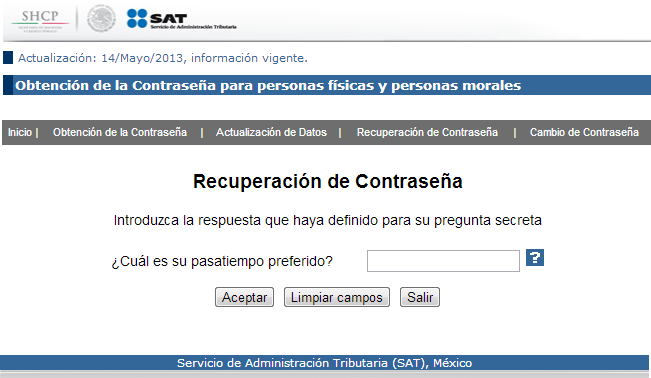
Recuperación de contraseña, a través de dar respuesta a su pregunta secreta, permitirá capturar una nueva contraseña de la CIEC
Recuperación de contraseña
Capture la respuesta a la pregunta secreta
Pregunta secreta
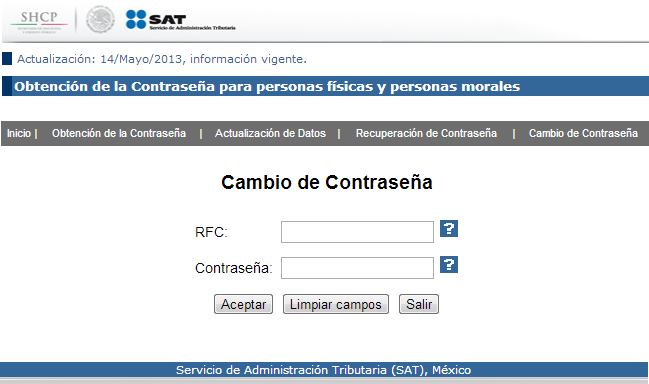
Cambio de contraseña, autenticación a través de la CIEC actual, permite cambiar la contraseña de CIEC
Cambio de contraseña
Si tuviera algún problema para obtener su CIEC por Internet podrá acudir a cualquier módulo de Servicios al Contribuyente para que se la generen.