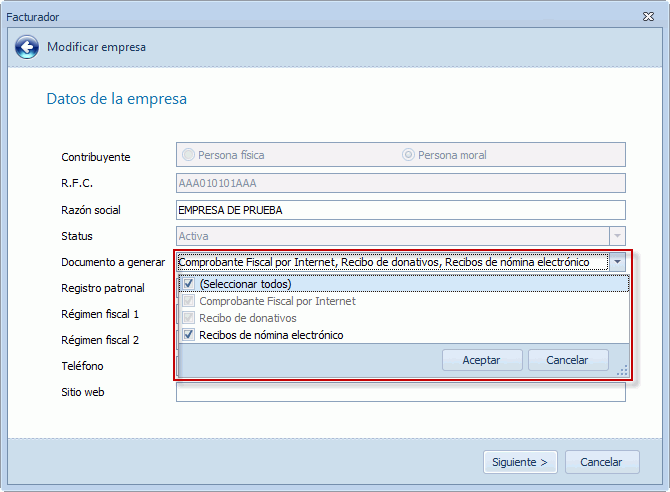
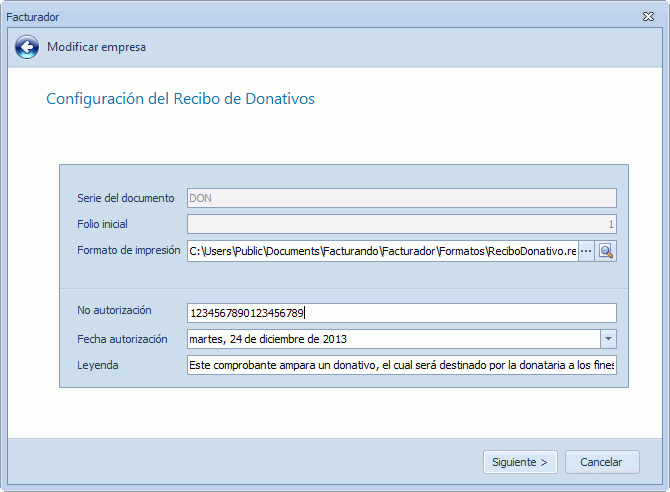
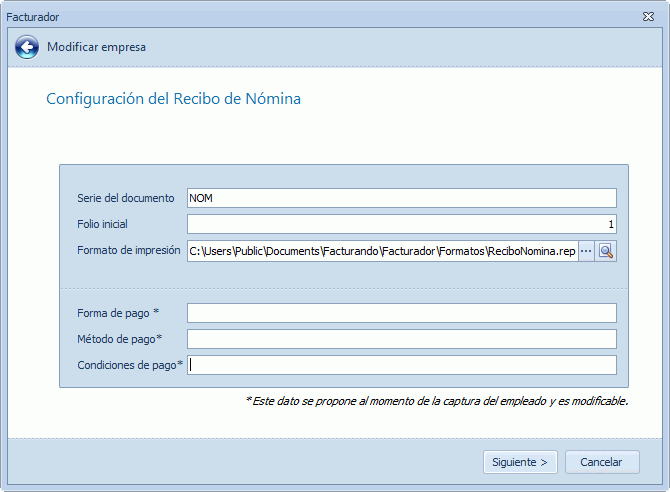
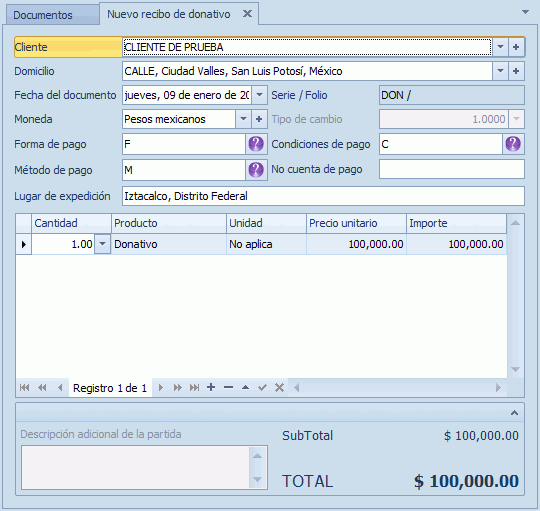
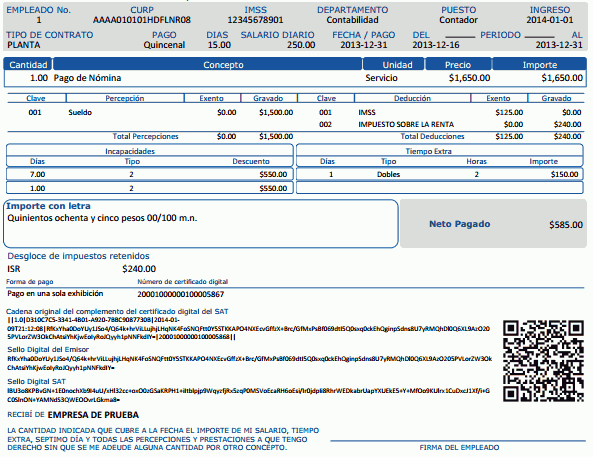
Prorroga para Nómina Electrónica

Recordemos que en la pasada Reforma Fiscal para 2014 aprobada y publicada en el Diario Oficial de la Federación, donde se estable la obligación de los contribuyentes para emitir los Recibos de Nómina como un Comprobante Fiscal Digital por Internet (CFDI), esto a partir del 1 de enero de 2014.

Derivado de esta obligación y al corto tiempo para llevar a cabo la integración de la misma, surgieron dudas por parte de los contribuyentes de si el Sistema de Administración Tributaria (SAT) daría una prórroga o no.

Siendo en la Resolución Miscelánea Fiscal para 2014 donde se estableció que los contribuyentes que se encuentren imposibilitados para cumplir con lo dispuesto en el artículo 29 del Código Fiscal de la Federación (CFF) y el artículo 99, fracción III de la Ley del Impuesto Sobre la Renta (ISR) para expedir un CFDI por concepto de pago de salarios o nómina electrónica, así como por las retenciones de contribuciones que efectúen, una prórroga de tres meses, la cual abarca el periodo del 1 de enero de 2014 al 31 de marzo de 2014, con la consigna de que al 1 de abril de 2014 se haya finalizado la migración al esquema de CFDI o nómina electrónica de cada pago o retención efectuadas, esto como apoyo a los contribuyentes.

Por todo esto, en Facturando te ofrecemos en cada una de nuestras soluciones la facilidad de cumplir en tiempo y forma, con la emisión de tú nómina electrónica, recordándote que el lapso de la prórroga se acaba, por lo que te invitamos a que no lo dejes para el último momento, evitando con ello el incurrir en alguna falta ante las autoridades fiscales.

Recuerda que si tienes dudas acerca de este tema, puedes contactarnos a través del chat que se encuentra en nuestro sitio web www.facturando.mx y con gusto uno de nuestros asesores te estará apoyando.

Hasta la próxima.

Centros de Contacto y Distribuidores Autorizados del PAC

En esta ocasión queremos compartir contigo la grata sorpresa que nos encontramos al consultar la lista de los Proveedores Autorizados de Certificación (PAC) en el portal del Sistema de Administración Tributaria (SAT).

Al final de la lista aparece publicada la liga para visualizar y/o descargar el archivo PDF de los Centros de Contacto y Distribución de Proveedores de Certificación de Comprobantes Fiscales Digitales a través de Internet (CFDI).

Ver archivo

Dentro de esta lista aparece Facturando para seguridad y confianza de nuestros actuales clientes y posibles prospectos; nos puede encontrar hacia el final de la página número 12 del archivo anteriormente comentado.

¿Qué significa esto?

Que mediante la publicación de esta lista el Sistema de Administración Tributaria (SAT), reconoce a las empresas, negocios e incluso personas, que se dedican formalmente a la distribución y comercialización de los servicios proveídos por los Proveedores Autorizados de Certificación, comúnmente conocidos como PAC’s.

Siendo el contribuyente el más beneficiado al darle certidumbre, en cuanto al servicio de facturación contratado.

Si tienes alguna duda con respecto a este tema, te invitamos a que nos contactes por medio del Chat que aparece en nuestra página www.facturando.mx donde con gusto un asesor te atenderá.

Hasta la próxima.

¿Cómo resolver el error de ejecución del SOLCEDI?

Facturando en nuestro compromiso de apoyarte en lo relacionado a Factura Electrónica, en esta ocasión queremos hablarte de cómo resolver el error que se presenta al momento de la ejecución del SOLCEDI v 2. 1. 2.

Recordemos que el SOLCEDI es la aplicación proporcionada por el Sistema de Administración Tributaria (SAT) mediante la cual podrás generar tu requerimiento de generación de tu Firma Electrónica Avanzada (FIEL), llevar a cabo el requerimiento de renovación de FIEL, así como, la solicitud de Certificados de Sello Digital (CSD).

Si aún no lo tienes podrás descargarlo de la siguiente liga:

https://portalsat.plataforma.sat.gob.mx/solcedi/

Comencemos por ejecutar la aplicación SOLCEDI, dando clic al icono:

SOLCEDI Si después de dar clic al icono del SOLCEDI obtienes el siguiente mensaje de error:

Error en el SOLCEDI Esto significa que deberás de configurar Java para poder ejecutarlo sin problema alguno.

Para ello deberás de ir al Panel de Control dentro de la opción de Programas de tu computadora.

Panel de control Dentro de esta venta ubica el icono de Java y da clic sobre él, para abrir el Panel de Control propio de Java, como se muestra a continuación.

Java Seguridad Selecciona la pestaña “Seguridad” y da clic a la opción “Editar lista de sitios…” para que se muestre la ventana de Lista de excepciones de sitios.

Java Excepción

En seguida da clic al botón “Agregar”.

Java Agregar SAT

En esta ventana deberás de:

  1. Capturar la dirección https://portalsat.sat.gob.mx/ dentro del campo de Ubicación.
  2. Una vez capturada la dirección, da clic al botón “Agregar” para que se grabe.
  3. Enseguida da clic al botón “Aceptar” para regresar a la ventana del Panel de Control de Java.

Java seguridad

En ella podrás observar que ya aparece la dirección de internet del SAT para el funcionamiento de la aplicación SOLCEDI.

Adicional, deberás de configurar el nivel de seguridad a la escala de Media, en seguida da clic al botón “Aceptar”, con ello quedará finalizada la configuración requerida por la aplicación SOLCEDI.

Finalmente, bastará con volver a dar clic al icono del SOLCEDI para que este se ejecute sin problema alguno.

SOLCEDI aplicación

Recuerda que con esta aplicación podrás generar tu FIEL, renovarla y si así lo requieres hacer la solicitud de Certificados de Sello Digital (CSD).

Si tienes alguna duda con respecto a este tema, te invitamos a que nos contactes por medio del Chat que aparece en nuestra página www.facturando.mx donde con gusto un asesor te atenderá.

Hasta la próxima.

Uso del RFC genérico

El RFC genérico se utiliza para aquellas Facturas Electrónicas globales que amparen una o más operaciones efectuadas con público en general, y en el mismo se consignará el RFC genérico XAXX010101000”, es decir, aquellas personas que no están inscritas ante el SAT y por lo tanto no cuentan con un RFC con homoclave.

En ella deberá de concentrar los tickets y/o notas que no hubiesen sido facturadas, se podrá elaborar la factura de forma Diaria, Semanal o Mensual.

Fundamento Legal

El fundamento legal es la regla I.2.7.1.22. (libro primero) de la Resolución Miscelánea Fiscal para 2014:

Para los efectos del artículo 29-A, fracción IV, segundo párrafo, y último párrafo del CFF, los contribuyentes podrán elaborar un CFDI diario, semanal o mensual donde consten los importes totales correspondientes a los comprobantes de operaciones realizadas con el público en general del periodo al que corresponda, utilizando para ello la clave genérica del RFC a que se refiere la regla I.2.7.1.5. Los contribuyentes que tributen dentro del régimen de incorporación fiscal, podrán elaborar el CFDI de referencia, de forma bimestral.

Los comprobantes de operaciones con el público en general a que se refiere el párrafo anterior, deberán contener los requisitos del artículo 29-A, fracciones I y III del CFF, así como el valor total de los actos o actividades realizados, la cantidad, la clase de los bienes o mercancías o descripción del servicio o del uso o goce que amparen y cuando así proceda, el número de registro de la máquina, equipo o sistema y, en su caso, el logotipo fiscal.

Los comprobantes de operaciones con el público en general podrán expedirse en alguna de las formas siguientes:

I. Comprobantes impresos en original y copia, debiendo contener impreso el número de folio en forma consecutiva previamente a su utilización. La copia se entregará al interesado y los originales se conservarán por el contribuyente que los expide.

II. Comprobantes consistentes en copia de la parte de los registros de auditoría de sus máquinas registradoras, en la que aparezca el importe de las operaciones de que se trate y siempre que los registros de auditoría contengan el orden consecutivo de operaciones y el resumen total de las ventas diarias, revisado y firmado por el auditor interno de la empresa o por el contribuyente.

III. Comprobantes emitidos por los equipos de registro de operaciones con el público en general, siempre que cumplan con los requisitos siguientes:

a) Contar con sistemas de registro contable electrónico que permitan identificar en forma expresa el valor total de las operaciones celebradas cada día con el público en general, así como el monto de los impuestos trasladados en dichas operaciones.

b) Que los equipos para el registro de las operaciones con el público en general cumplan con los siguientes requisitos:

1. Contar con un dispositivo que acumule el valor de las operaciones celebradas durante el día, así como el monto de los impuestos trasladados en dichas operaciones.

2. Contar con un acceso que permita a las autoridades fiscales consultar la información contenida en el dispositivo mencionado.

3. Contar con la capacidad de emitir comprobantes que reúnan los requisitos a que se refiere el inciso a) de la presente regla.

4. Contar con la capacidad de efectuar en forma automática, al final del día, el registro contable en las cuentas y subcuentas afectadas por cada operación, y de emitir un reporte global diario.

5. Formule un comprobante fiscal, que integre todas las operaciones realizadas con el público en general durante el día.

Los CFDI globales se formularán con base en los comprobantes de operaciones con el público en general, separando el monto del IVA a cargo del contribuyente.
CFF 29-A, RMF 2014 I.2.7.1.5.

Si tienes alguna duda con respecto a este tema, te invitamos a que nos contactes por medio del Chat que aparece en nuestra página www.facturando.mx donde con gusto un asesor te atenderá.

Hasta la próxima.

Electrónic Document Server (2014.01.26): Actualización

Facturando quiere compartir contigo la nueva liberación de Electronic Docuemnt Server (EDS) 2014.01.26 en la cual se realizaron mejoras y se implemento nueva funcionalidad, que a continuación detallaremos.

En General

Se habilitó dentro de cada uno de los formatos usados para la generación de las representaciones impresas, el poder imprimir el nombre del receptor y del emisor, así como, del nombre del concepto, cuando éstos son demasiado grandes.

Descargar Archivo XML

Se implementó la funcionalidad que permite descargar el archivo XML de un comprobante timbrado, esta opción está disponible dentro del menú alternativo de la bitácora del sistema, dando clic derecho del ratón, estando ubicado sobre el registro del que se quiere recuperar el archivo XML.

Descarga factura electrónica

Al dar clic al botón “Descargar archivo XML” el sistema tomará los parámetros necesarios y realizará la petición de descarga con el PAC, si los parámetros son correctos, se llevará a cabo la descarga y se mostrará el mensaje correspondiente:

Resultado de la descarga de la factura electrónica

Indicando que el archivo fue descargado y guardado en la carpeta de salida definida en la configuración de EDS.

Para el caso de que el archivo XML no haya sido localizado, se mostrará el siguiente mensaje:

Error al descargar la factura electrónica

Enviar Información a Facturando

Esta nueva funcionalidad permite realizar el envío de información a Facturando, referente a la obtención de un mensaje de error, para ello deberá de ubicarse sobre el registro del mensaje de error a enviar, dentro de la bitácora de procesos, y por medio de dar clic derecho al ratón, seleccionar la opción “Enviar información a Facturando”, como se muestra en siguiente imagen:

 Notificar error

Una vez seleccionada está opción, el sistema recopilará, de forma automática, toda la información necesaria para poder dar seguimiento al error reportado. Esta información quedará disponible en el porta papeles, para que sea copiada como texto del mensaje en el correo que el usuario deberá de enviar a soporte.

Copiar mensaje de error

Dentro de la información reportada se recopila el número de error y descripción obtenidos, así como, las versiones de los componentes de EDS.

Ayuda / Recursos

Esta funcionalidad se implemento dentro del menú de Ayuda, en una sección denominada Recursos, en la cual quedaron disponibles tres nuevas opciones:

Ayuda adicional

  1. Guía para recibos de nómina – donde encontrará como elaborar un recibo de nómina como CFDI, de acuerdo a la guía publicada por el SAT.
  2. Catálogos para recibos de nómina – donde podrá consultar, de forma detallada, los últimos cambios realizados por el SAT a los catálogos definidos para los recibos de nómina.
  3. Formato impresión de un CFDI – en esta opción podrá consultar los requisitos que debe de cumplir la representación impresa (PDF) de un Comprobante Fiscal Digital por Internet (CFDI).

Formato de Impresión (Recibo de Nómina)

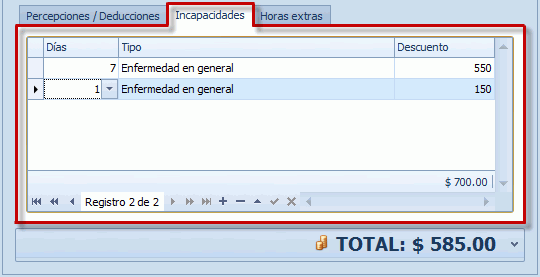
Se actualizó el formato de impresión para la emisión de Recibos de Nómina, en el cual se corrige la impresión del monto del descuento en la sección de Incapacidades, cuando este no corresponde.

Impresión de un recibo de nómina

 Cabe mencionar, que el detalle solo es en la impresión, ya que el XML se genera correctamente.

Formato de Impresión (No. Identificación)

Se creó un nuevo formato de impresión (FormatoNoIdentificacion.repx), el cual permite la impresión de la factura cuando en el detalle del concepto está incluido el número de identificación del producto:

Archivos de Integración (TXT)

Se actualizaron los ejemplos para la generación de recibos de nómina, que vienen por defecto en el EDS, una vez instalado y/o actualizado. Los archivos de ejemplo actualizados son:

  • Nomina1.txt
  • Nomina2.txt

Para una mayor referencia de los cambios, lo invitamos a revisar el historial de cambios.

DESCARGAR

Si tienes alguna duda con respecto a este liberación, te invitamos a que nos contactes por medio del Chat que aparece en nuestra página www.facturando.mx donde con gusto un asesor te atenderá.

Hasta la próxima.

Facturador CFDI : Nueva versión (2014.01.24)

Queremos compartir contigo la liberación de la nueva versión del Facturador CFDI 2014.01.24 en la cual se mejoró la siguiente funcionalidad:

Formatos de Impresión Se crearon dos nuevos formatos de impresión para poder imprimir aquellos comprobantes que en su concepto contengan el número de identificación del producto facturado.

  • Factura_NoIdentificacion.repx
  • NotaCredito_NoIdentificacion.repx

Se actualizaron los formatos de impresión para los distintos tipos de documentos:

  • Factura (Factura.repx)
  • Nota de Crédito (NotaCredito.repx)
  • Recibo de Honorarios (ReciboHonorarios.repx)
  • Recibo de Arrendamiento (ReciboArrendamiento.repx)
  • Recibo de Nómina (Recibo_Nomina.repx)
  • Factura para Hoteles (Factura_Hotel.repx)
  • Recibo para Donativos (ReciboDonativo.repx)

En los cuales se habilitó el permitir la impresión del nombre del receptor y emisor, así como, del nombre del concepto, cuando estos son de una longitud muy grande, para que al momento de la generación de la representación impresa (PDF) se impriman sin problema.

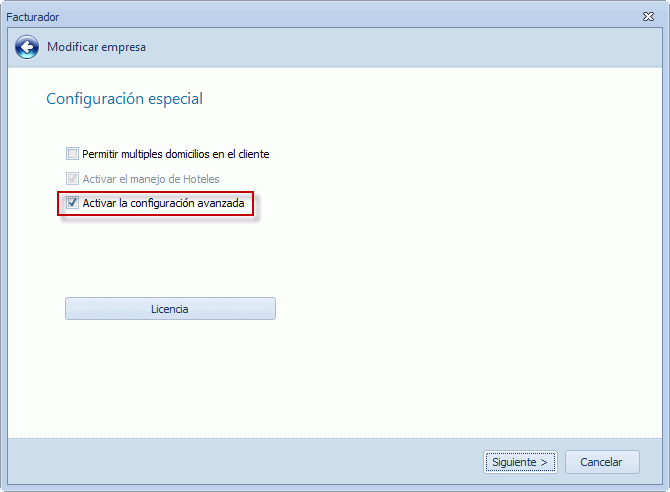
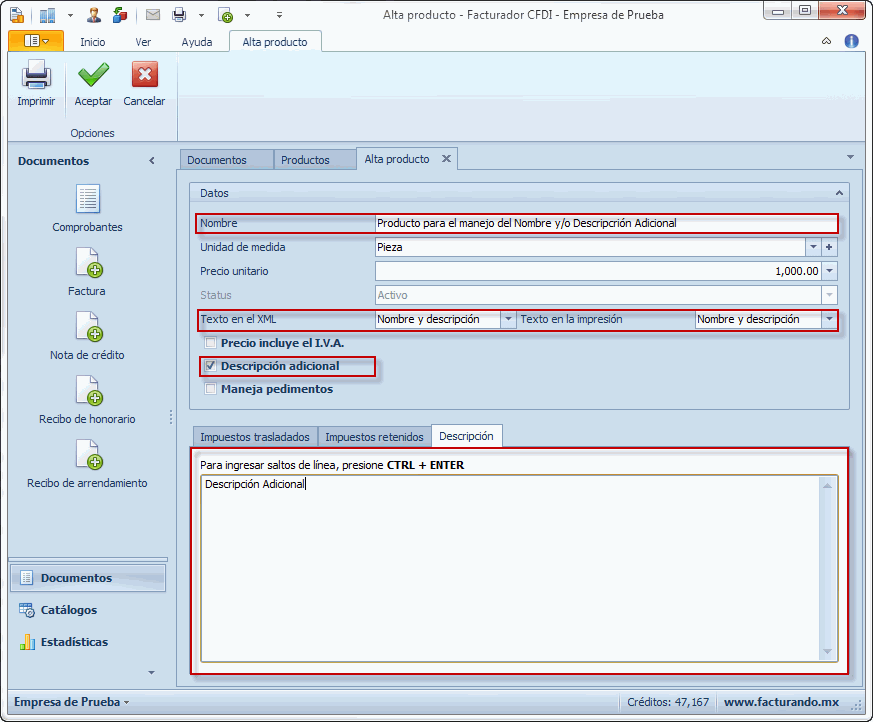
Configuración Avanzada

Se mejoró la funcionalidad para determinar al momento de generar el archivo XML y su representación impresa, se puedan tomar de forma indistinta el Nombre y/o la Descripción Adicional de los conceptos para el manejo de constructoras.

Para un mayor detalle de los cambios, lo invitamos a revisar el historial de cambios.

DESCARGAR

Si tienes alguna duda con respecto a este liberación, te invitamos a que nos contactes por medio del Chat que aparece en nuestra página www.facturando.mx donde con gusto un asesor te atenderá.

Hasta la próxima.

Facturador CFDI : Nueva versión (2014.01.19)

En esta ocasión queremos compartir la liberación de la nueva versión del Facturador CFDI 2014.01.19 en la cual se mejoró la siguiente funcionalidad:

Descarga de un CFDI

Se mejoró la funcionalidad al momento de volver a enviar a timbrar un comprobante, que por algún motivo, ya sea por intermitencia en su conexión de internet o alguna otra situación, no recibió respuesta del comprobante timbrado, quedando con estatus de capturado.

Para ello al momento de volver a enviar a timbrar una factura con ese estatus, el facturador llevará acabo la validación de que el comprobante no exista ya timbrado con el PAC, si existe, se descargará el XML y se actualizará el registro en la relación de documentos; en caso contrario, el sistema procederá a su timbrado y generación de la representación impresa correspondiente.

Configuración de la Empresa

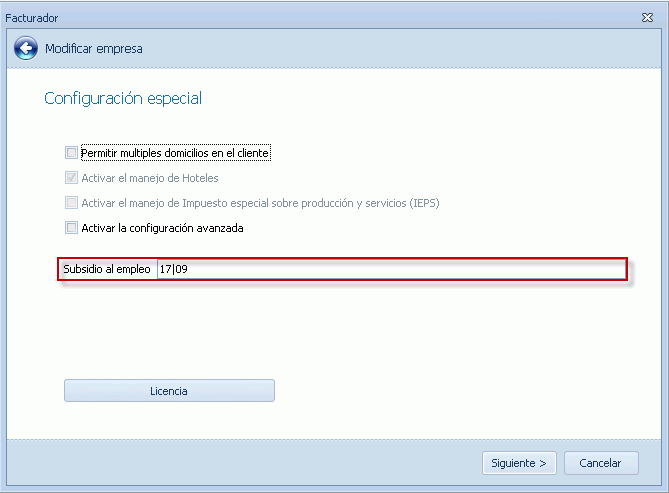
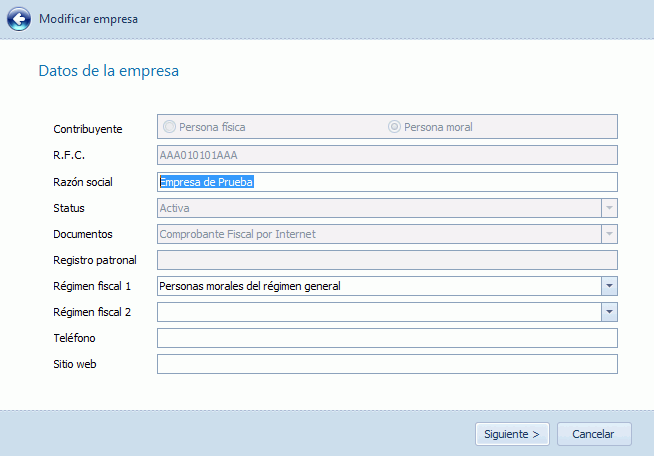
Se modificó dentro de la configuración de la empresa el poder habilitar la funcionalidad para el manejo del concepto de subsidio al empleo al momento de la captura de un recibo de nómina, para ello deberá de activar la pantalla de configuración especial, mediante la secuencia de teclas Ctrl + Shift + F12, estando ubicado en la configuración de la empresa.

 Configuración especial para recibos de nómina

En ella podrá definir la clave del o los conceptos a considerar para el cálculo del impuesto como subsidio al empleo.
Si define más de un concepto, deberá de separarlos por medio de un pipe ‘|’.

Recibos de Nómina

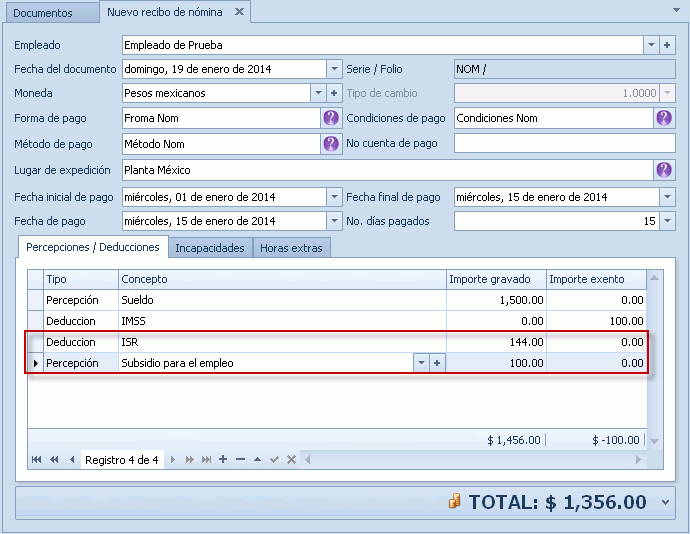
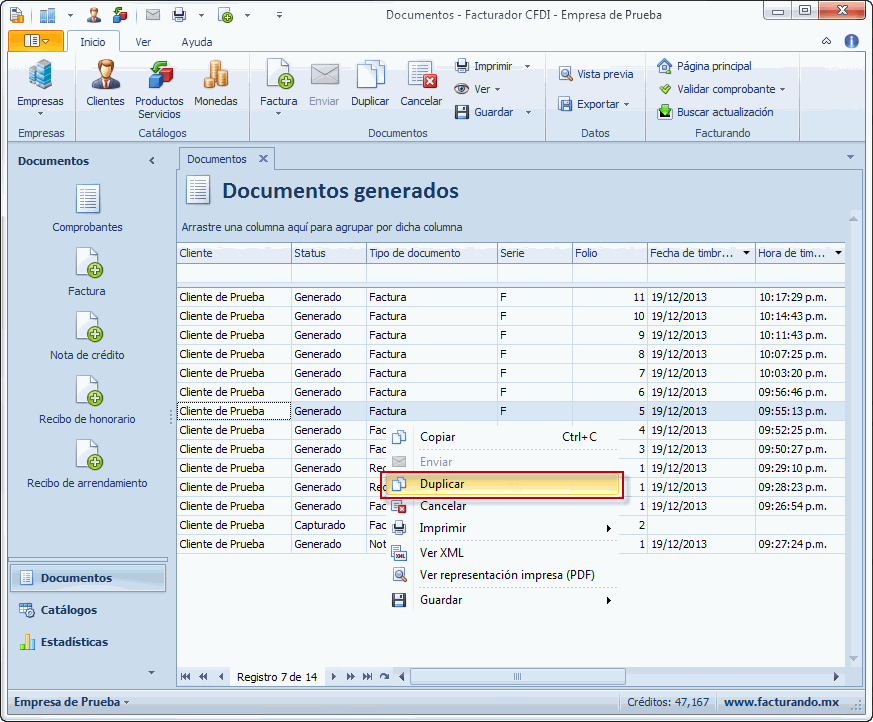
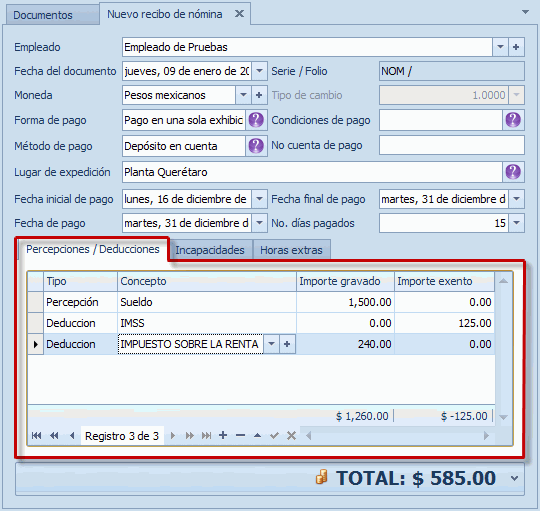
Una vez definida la clave que se usará para realizar el cálculo de impuesto, podrá capturar el recibo de nómina, considerando el subsidio al empleo, como se muestra en la siguiente pantalla:

Captura del subsidio para el empleo

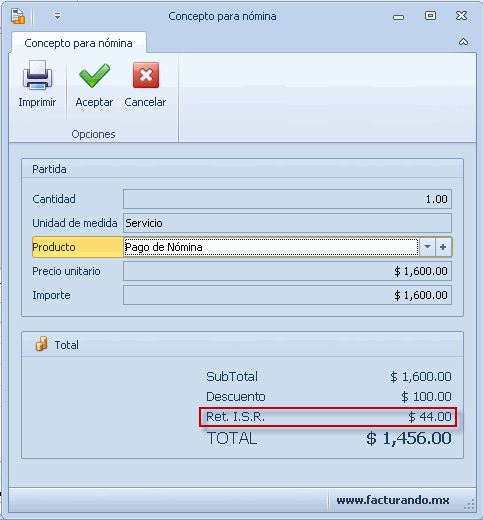
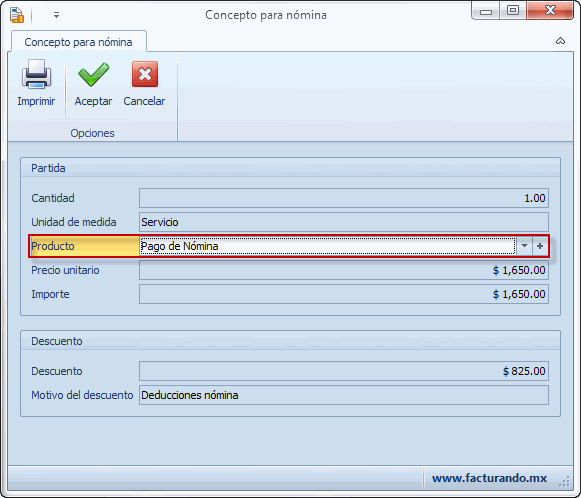
Como se ve en pantalla, el sistema hará la operación del ISR menos el Subsidio, quedando un ISR de $44.00, esta operación se verá reflejada como se muestra en la pantalla de concepto para nómina, la cual se mostrará al dar clic al botón “Aceptar”.

Totales

Siempre se mostrará esta ventana, al generar un recibo de nómina, con el fin de que pueda verificar los importes a aplicar en el comprobante, de haber algún importe que no procede, podrá volver a la captura del recibo, dando clic al botón “Cancelar”, para llevara a cabo la corrección correspondiente.

Si los importes son correctos, bastará con dar clic al botón “Aceptar” para que el recibo se genere.

NOTA: Si el subsidio fuera mayor o igual al ISR, éste último, se verá reflejado como $0.00. Si no refleja subsidio alguno, el importe de la deducción de ISR se reflejará con el mismo importe en la sección de impuestos del comprobante.

Formato de Impresión

Se actualizó en formato que permite llevar a cabo la representación impresa del CFDI, para que cuando el nombre del receptor es demasiado grande en su longitud, éste se imprima sin problema.

Para un mayor detalle de los cambios, lo invitamos a revisar el historial de cambios.

Actualización Requerida

Es necesario que lleve a cabo la actualización del sistema, por ser ésta prioritaria, y poder estar al día con la funcionalidad que esta ofrece, por lo que te invitamos a:

DESCARGAR

Si tienes alguna duda con respecto a este liberación, te invitamos a que nos contactes por medio del Chat que aparece en nuestra página www.facturando.mx donde con gusto un asesor te atenderá.

Hasta la próxima.
Electronic Document Library 2014.01.16 (Dot Net)

En esta ocasión queremos compartir contigo la nueva liberación de Electronic Docuemnt Library 2014.01.16 (C#) en la cual se mejoró la funcionalidad para la descarga de un CFDI timbrado por Ecodex.

Descarga de un CFDI

Se mejoró la funcionalidad para poder descargar el archivo XML de un Comprobante Fiscal Digital por Internet (CFDI) timbrado con nuestro proveedor de servicio Ecodex.

Actualmente, la única forma de poder descargar un CFDI, es enviando como parámetro, de entre otros, el folio fiscal (UUID), si por algún motivo no se tiene este UUID no se puede llevar a cabo la descarga.

El cambio de la mejora de esta funcionalidad se realizó en los métodos PAC Ecodex y Timbrado (AnyPac), los cuales se describen a continuación:

Método PAC Ecodex

Pensando en esta situación, se mejoró la funcionalidad habilitando un nuevo parámetro denominado Transacción Original, el cual nos permitirá descargar el CFDI mediante éste parámetro, el uso de esta funcionalidad deberá hacerse bajo las siguientes consideraciones:

  • Al momento de enviar a timbrar un comprobante, se deberá de asignar al parámetro IdTransaccion un valor numérico único y guardarlo en su base de datos, como referencia del timbrado de su comprobante.

parameters.IdTransaccion.Value = 304435325;

  • Si por algún motivo, ya sea por intermitencia en su conexión de internet o alguna otra situación, no recibió respuesta del comprobante timbrado, podrá hacer uso de la funcionalidad de la descarga del archivo XML, mediante la asignación del parámetro TransaccionOriginal, para ello deberá de asignar el IdTransaccion que guardó en su base de datos, a este nuevo parámetro.

La instrucción para asignarle el valor a este nuevo parámetro es la siguiente:
parameters.TransaccionOriginal.Value = 304435325;

No olvide que éste parámetro es adicional a los parámetros que ya se envían:

parameters.Informacion = informacion;
parameters.Rfc.Value = txtRfcEmisor.Text;
parameters.TestMode = chkPrueba.Checked;
parameters.Uuid.Value = edtDescargarCfdi.Text;

En cuanto al valor del parámetro del UUID, éste es requerido, por lo que en este caso, se deberá de enviar un UUID válido en su estructura, ya que de no ser así, se obtendrá un error.
Al hacer uso de la TransaccionOriginal, la librería le da prioridad a éste parámetro para la descarga.
Si conoces el UUID del comprobante a descargar, no es necesario el uso del parámetro TransaccionOriginal.

Método Timbrado (AnyPac)

Dentro de éste método deberá de asignarse el IdTransaccion previo al envío del timbrado, mediante la siguiente instrucción:

e.Parameter1 = 196820012005196;

De igual forma, el IdTransaccion deberá de ser un valor numérico único y el cual deberá de guardar en su base de datos, como referencia del timbrado de su comprobante.

Para llevar a cabo la descarga del CFDI, que fue previamente timbrado por el proveedor de servicios ECODEX, se deberá de asignar el IdTransacción como segundo parámetro en la descarga, como se muestra a continuación:

e.Parameter2 = 196820012005196;

Si el Id es localizado, obtendrá el XML correspondiente, en caso contrario se le enviará el mensaje:

“El comprobante con ese UUID no fue encontrado”

Recuerde que el uso de este parámetro es para el caso de requerir la descarga del archivo XML cuando no se conoce el UUID a descargar.

Para un mayor detalle de los cambios, lo invitamos a revisar el historial de cambios.

DESCARGAR

Si tienes alguna duda con respecto a este liberación, te invitamos a que nos contactes por medio del Chat que aparece en nuestra página www.facturando.mx donde con gusto un asesor te atenderá.

Hasta la próxima.
Electronic Document Library 2014.01.16 (Delphi)

Facturando quiere compartir contigo la nueva liberación de Electronic Docuemnt Library en la cual se mejoró la funcionalidad para la descarga de un CFDI timbrado por Ecodex, así como, la corrección al valor de la cadena original del PAC en la generación del recibo de nómina. A continuación describimos estos cambios:

Descarga de un CFDI

Se mejoró la funcionalidad para poder descargar el archivo XML de un Comprobante Fiscal Digital por Internet (CFDI) timbrado con nuestro proveedor de servicio Ecodex.

Actualmente, la única forma de poder descargar un CFDI, es enviando como parámetro, de entre otros, el folio fiscal (UUID), si por algún motivo no se tiene este UUID no se puede llevar a cabo la descarga.

Pensando en esta situación, se mejoró la funcionalidad habilitando un nuevo parámetro denominado Transacción Original, el cual nos permitirá descargar el CFDI mediante éste parámetro, el uso de esta funcionalidad deberá hacerse bajo las siguientes consideraciones:

  1. Al momento de enviar a timbrar un comprobante, se deberá de asignar al parámetro IdTransaccion un valor numérico único y guardarlo en su base de datos, como referencia del timbrado de su comprobante.
  2. Si por algún motivo, ya sea por intermitencia en su conexión de internet o alguna otra situación, no recibió respuesta del comprobante timbrado, podrá hacer uso de la funcionalidad de la descarga del archivo XML, mediante la asignación del parámetro TransaccionOriginal, para ello deberá de asignar el IdTransaccion que guardó en su base de datos, a este nuevo parámetro.

La instrucción para asignarle el valor a este nuevo parámetro es la siguiente:

parameters.TransaccionOriginal.Value := 304435325;

No olvide que éste parámetro es adicional a los parámetros que ya se envían:
parameters.Informacion := informacion;
parameters.Rfc.Value := txtRfcEmisor.Text;
parameters.TestMode := chkPrueba.Checked;
parameters.Uuid.Value := edtDescargarCfdi.Text;

En cuanto al valor del parámetro del UUID, éste es requerido, por lo que en este caso, se deberá de enviar un UUID válido en su estructura, ya que de no ser así, se obtendrá un error.

Al hacer uso de la TransaccionOriginal, la librería le da prioridad a éste parámetro para la descarga.

Si conoces el UUID del comprobante a descargar, no es necesario el uso del parámetro TransaccionOriginal.

Cadena Original del PAC

Para el caso del valor que devuelve la librería como cadena original del PAC, se realizó una corrección, ya que estaba devolviendo como valor la cadena del complemento nómina. Cabe mencionar que éste error solo se presentaba en la emisión de los recibos de nómina, los demás métodos lo devuelve correctamente.

Para un mayor detalle de los cambios, puedes revisar el historial de cambios.

Actualización Requerida

Es necesario que lleve a cabo la actualización de su librería, por ser ésta prioritaria, y poder estar al día con la funcionalidad que esta ofrece, por lo que te invitamos a:

DESCARGAR

Si tienes alguna duda con respecto a este liberación, te invitamos a que nos contactes por medio del Chat que aparece en nuestra página www.facturando.mx donde con gusto un asesor te atenderá.

Hasta la próxima.
Biblioteca para recibos de nómina y facturas electrónicas Dot Net – versión 2014.01.14

En esta ocasión traemos para ti la nueva versión 2014.01.14 de Electronic Document Library (EDL), para esta versión se ha agregado nueva funcionalidad y se han mejorado algunas de las ya existentes.

En seguida daremos una breve descripción de los cambios realizados:

Mejoras

  • Se actualizó el ejemplo utilizado en la generación del recibo de nómina, en el cual se incluyó el manejo de la retención del impuesto sobre la renta (ISR).
  • Se actualizó el método para la validación de los XML correspondientes a un recibo de nómina, para que muestre en pantalla la totalidad de los datos contenidos en el XML validado, de acuerdo a la actualización realizada del ejemplo.

Nueva Funcionalidad

Se agregó la funcionalidad para poder definir, por parte del usuario, la carpeta donde se crearán los archivos temporales requeridos por la biblioteca.

La instrucción para llevar a cabo dicha definición es:

HyperSoft.ElectronicDocumentLibrary.Manage.ElectronicManage.TemporaryDirectory = «C:\\TempNew\\»;

Donde el usuario podrá definir una carpeta temporal distinta a la definida por windows, para cuando tenga problemas de permisos sobre ella.

El uso de esta funcionalidad se deberá hacer bajo las siguientes consideraciones:

  1. El nombre de la carpeta no deberá contener caracteres especiales (<, >, etc.) ya que si se detecta el uso de estos caracteres, la biblioteca hará uso por defecto de la carpeta temporal del sistema operativo.
  2. Para que la definición de la nueva carpeta temporal funcione sin problema, deberá crearse manualmente, ya que si no existe, se hará uso de la carpeta temporal del sistema operativo.

Si deseas conocer a detalle las modificaciones realizadas en esta liberación, te invitamos a leer el historial de cambios.

DESCARGAR

Si tienes alguna duda con respecto a este tema, te invitamos a que nos contactes por medio del Chat que aparece en nuestra página www.facturando.mx donde con gusto un asesor te atenderá.

Hasta la próxima.