¿Cómo resolver el error de ejecución del SOLCEDI?

Facturando en nuestro compromiso de apoyarte en lo relacionado a Factura Electrónica, en esta ocasión queremos hablarte de cómo resolver el error que se presenta al momento de la ejecución del SOLCEDI v 2. 1. 2.

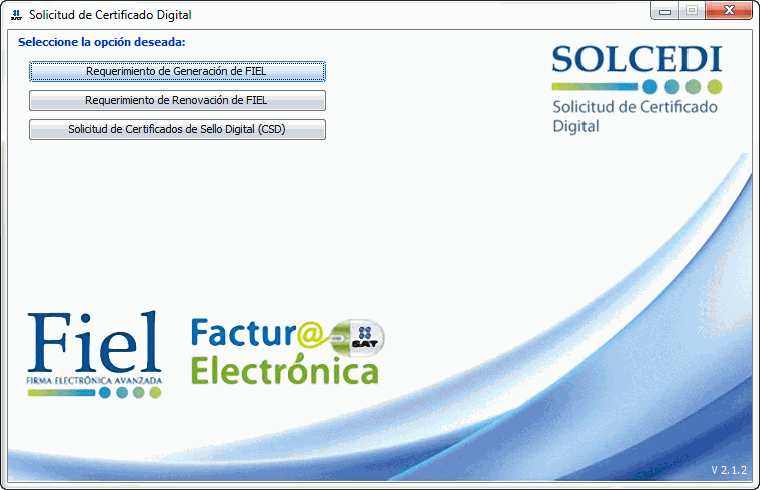
Recordemos que el SOLCEDI es la aplicación proporcionada por el Sistema de Administración Tributaria (SAT) mediante la cual podrás generar tu requerimiento de generación de tu Firma Electrónica Avanzada (FIEL), llevar a cabo el requerimiento de renovación de FIEL, así como, la solicitud de Certificados de Sello Digital (CSD).

Si aún no lo tienes podrás descargarlo de la siguiente liga:

https://portalsat.plataforma.sat.gob.mx/solcedi/

Comencemos por ejecutar la aplicación SOLCEDI, dando clic al icono:

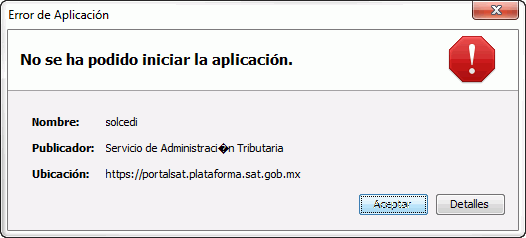
SOLCEDI Si después de dar clic al icono del SOLCEDI obtienes el siguiente mensaje de error:

Error en el SOLCEDI Esto significa que deberás de configurar Java para poder ejecutarlo sin problema alguno.

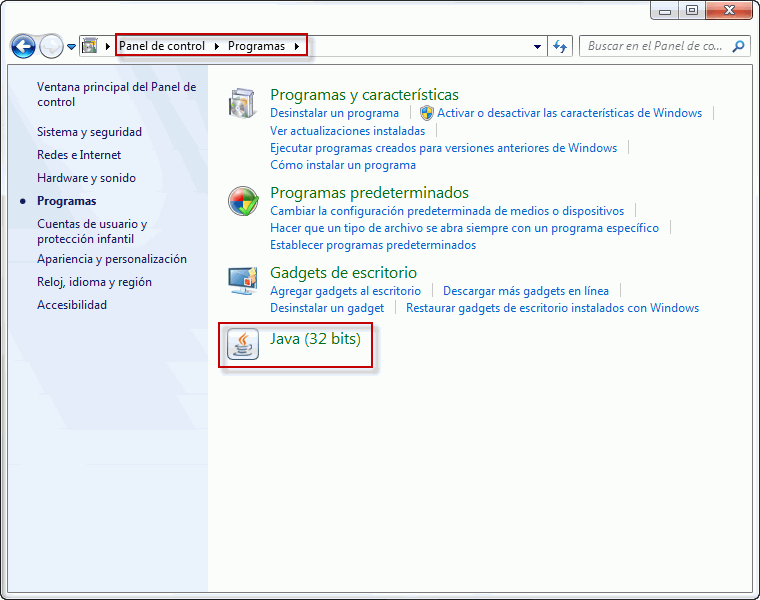
Para ello deberás de ir al Panel de Control dentro de la opción de Programas de tu computadora.

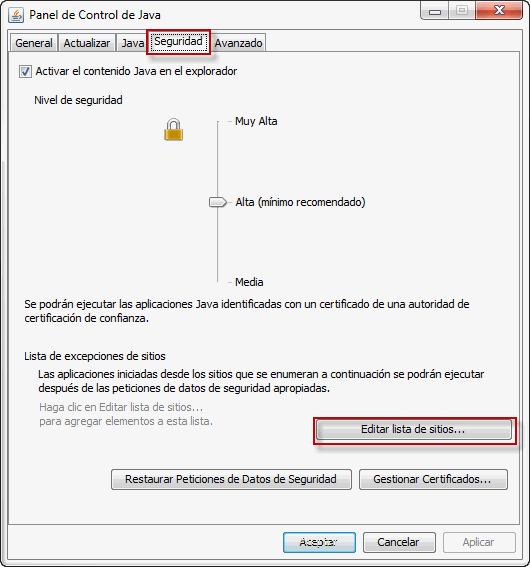
Panel de control Dentro de esta venta ubica el icono de Java y da clic sobre él, para abrir el Panel de Control propio de Java, como se muestra a continuación.

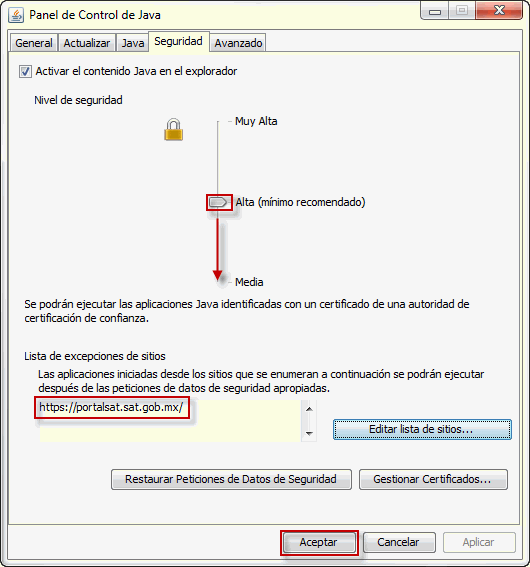
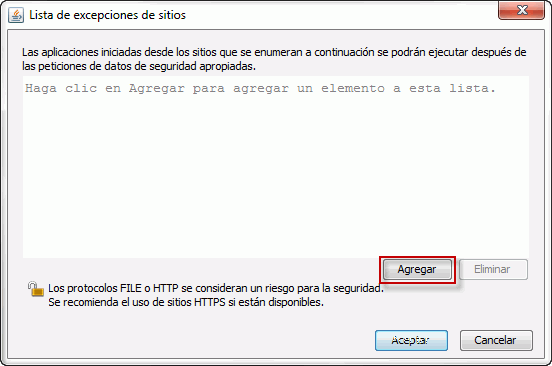
Java Seguridad Selecciona la pestaña “Seguridad” y da clic a la opción “Editar lista de sitios…” para que se muestre la ventana de Lista de excepciones de sitios.

Java Excepción

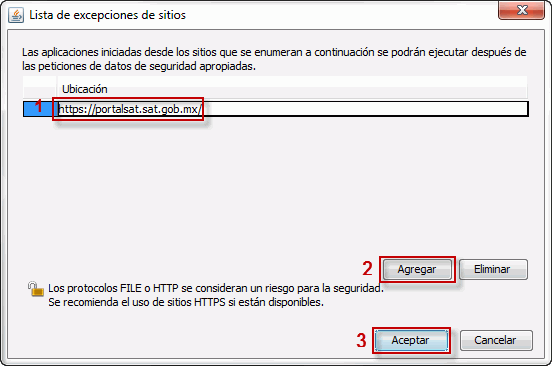
En seguida da clic al botón “Agregar”.

Java Agregar SAT

En esta ventana deberás de:

  1. Capturar la dirección https://portalsat.sat.gob.mx/ dentro del campo de Ubicación.
  2. Una vez capturada la dirección, da clic al botón “Agregar” para que se grabe.
  3. Enseguida da clic al botón “Aceptar” para regresar a la ventana del Panel de Control de Java.

Java seguridad

En ella podrás observar que ya aparece la dirección de internet del SAT para el funcionamiento de la aplicación SOLCEDI.

Adicional, deberás de configurar el nivel de seguridad a la escala de Media, en seguida da clic al botón “Aceptar”, con ello quedará finalizada la configuración requerida por la aplicación SOLCEDI.

Finalmente, bastará con volver a dar clic al icono del SOLCEDI para que este se ejecute sin problema alguno.

SOLCEDI aplicación

Recuerda que con esta aplicación podrás generar tu FIEL, renovarla y si así lo requieres hacer la solicitud de Certificados de Sello Digital (CSD).

Si tienes alguna duda con respecto a este tema, te invitamos a que nos contactes por medio del Chat que aparece en nuestra página www.facturando.mx donde con gusto un asesor te atenderá.

Hasta la próxima.

Electrónic Document Server (2014.01.26): Actualización

Facturando quiere compartir contigo la nueva liberación de Electronic Docuemnt Server (EDS) 2014.01.26 en la cual se realizaron mejoras y se implemento nueva funcionalidad, que a continuación detallaremos.

En General

Se habilitó dentro de cada uno de los formatos usados para la generación de las representaciones impresas, el poder imprimir el nombre del receptor y del emisor, así como, del nombre del concepto, cuando éstos son demasiado grandes.

Descargar Archivo XML

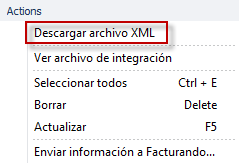
Se implementó la funcionalidad que permite descargar el archivo XML de un comprobante timbrado, esta opción está disponible dentro del menú alternativo de la bitácora del sistema, dando clic derecho del ratón, estando ubicado sobre el registro del que se quiere recuperar el archivo XML.

Descarga factura electrónica

Al dar clic al botón “Descargar archivo XML” el sistema tomará los parámetros necesarios y realizará la petición de descarga con el PAC, si los parámetros son correctos, se llevará a cabo la descarga y se mostrará el mensaje correspondiente:

Resultado de la descarga de la factura electrónica

Indicando que el archivo fue descargado y guardado en la carpeta de salida definida en la configuración de EDS.

Para el caso de que el archivo XML no haya sido localizado, se mostrará el siguiente mensaje:

Error al descargar la factura electrónica

Enviar Información a Facturando

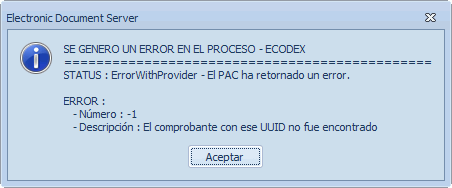
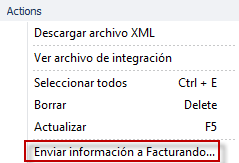
Esta nueva funcionalidad permite realizar el envío de información a Facturando, referente a la obtención de un mensaje de error, para ello deberá de ubicarse sobre el registro del mensaje de error a enviar, dentro de la bitácora de procesos, y por medio de dar clic derecho al ratón, seleccionar la opción “Enviar información a Facturando”, como se muestra en siguiente imagen:

 Notificar error

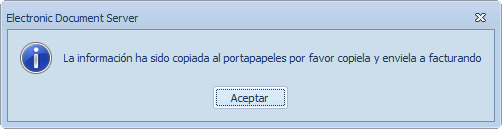
Una vez seleccionada está opción, el sistema recopilará, de forma automática, toda la información necesaria para poder dar seguimiento al error reportado. Esta información quedará disponible en el porta papeles, para que sea copiada como texto del mensaje en el correo que el usuario deberá de enviar a soporte.

Copiar mensaje de error

Dentro de la información reportada se recopila el número de error y descripción obtenidos, así como, las versiones de los componentes de EDS.

Ayuda / Recursos

Esta funcionalidad se implemento dentro del menú de Ayuda, en una sección denominada Recursos, en la cual quedaron disponibles tres nuevas opciones:

Ayuda adicional

  1. Guía para recibos de nómina – donde encontrará como elaborar un recibo de nómina como CFDI, de acuerdo a la guía publicada por el SAT.
  2. Catálogos para recibos de nómina – donde podrá consultar, de forma detallada, los últimos cambios realizados por el SAT a los catálogos definidos para los recibos de nómina.
  3. Formato impresión de un CFDI – en esta opción podrá consultar los requisitos que debe de cumplir la representación impresa (PDF) de un Comprobante Fiscal Digital por Internet (CFDI).

Formato de Impresión (Recibo de Nómina)

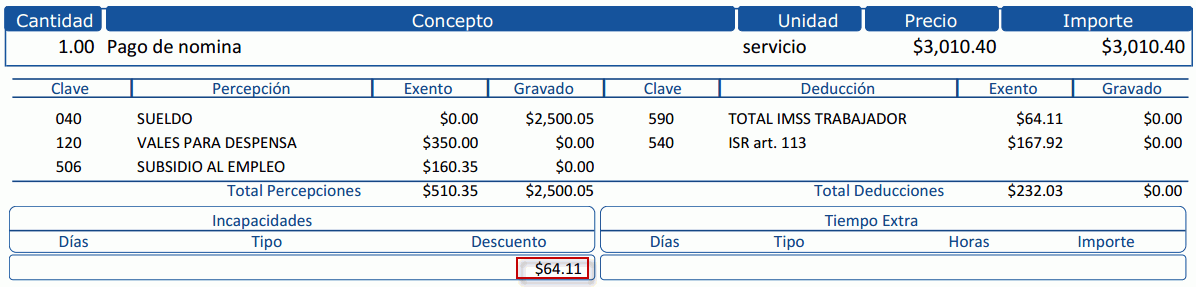
Se actualizó el formato de impresión para la emisión de Recibos de Nómina, en el cual se corrige la impresión del monto del descuento en la sección de Incapacidades, cuando este no corresponde.

Impresión de un recibo de nómina

 Cabe mencionar, que el detalle solo es en la impresión, ya que el XML se genera correctamente.

Formato de Impresión (No. Identificación)

Se creó un nuevo formato de impresión (FormatoNoIdentificacion.repx), el cual permite la impresión de la factura cuando en el detalle del concepto está incluido el número de identificación del producto:

Archivos de Integración (TXT)

Se actualizaron los ejemplos para la generación de recibos de nómina, que vienen por defecto en el EDS, una vez instalado y/o actualizado. Los archivos de ejemplo actualizados son:

  • Nomina1.txt
  • Nomina2.txt

Para una mayor referencia de los cambios, lo invitamos a revisar el historial de cambios.

DESCARGAR

Si tienes alguna duda con respecto a este liberación, te invitamos a que nos contactes por medio del Chat que aparece en nuestra página www.facturando.mx donde con gusto un asesor te atenderá.

Hasta la próxima.
Genera tus recibos de nómina con el Facturador CFDI

En esta ocasión queremos compartir la liberación de la nueva versión del Facturador CFDI en su versión 2014.01.13 en la cual se implementó entre otras cosas, la generación de recibos de nómina electrónicos.

Nueva Funcionalidad

Configuración de la Empresa

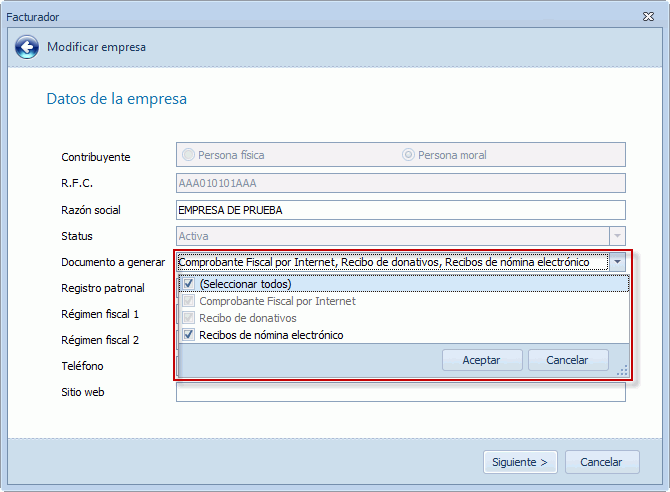
Dentro de la pantalla de Configuración del asistente de empresas se podrán configurar los documentos a generar como se muestra en la siguiente pantalla:

Documentos a generar

En ella podrás definir el uso de:

  • Comprobantes Fiscales por Internet – esta selección incluye los tipos de documento Factura, Nota de Crédito, Recibo de Arrendamiento y Recibo de Honorarios.
  • Recibo de donativos – Si desea hacer uso de este tipo de documento deberá de seleccionarlo.
  • Recibo de nómina electrónico – Si selecciona este tipo de documento, se habilitarán los campos y catálogos necesarios para su correcta emisión.

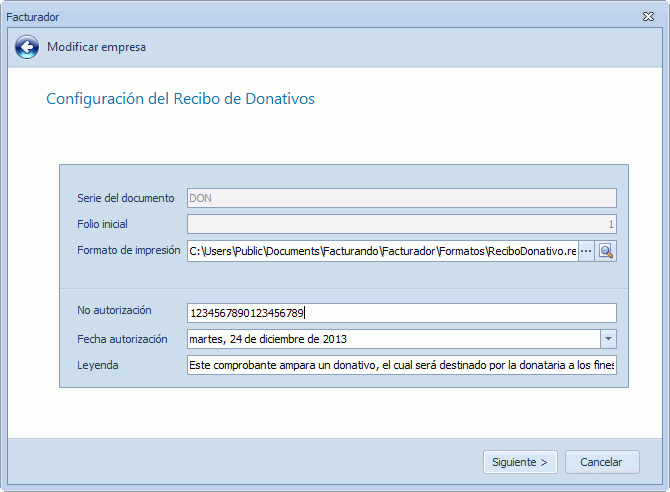
Configuración Recibo de Donativos

Configuración del recibo de donativo

En esta pantalla podrá configurar el recibo de donativos capturando los siguientes datos:

  • Serie del documento – si hace uso de una serie aquí la podrá capturar.
  • Folio inicial – capture el folio con el cual el sistema comenzará a asignarlo, de forma automática y consecutiva, cada que genere un recibo.
  • Formato de impresión – indique la ruta del formato de impresión que será usado para la generación de la representación impresa del recibo de donativos.
  • No. autorización – indique el nùmero de la autorización para poder recibir donativos.
  • Fecha autorización – capture la fecha en la que fue autorizada para recibir donativos.
  • Leyenda – Deberá capturar la leyenda que deberá de llevar la factura de donativos.

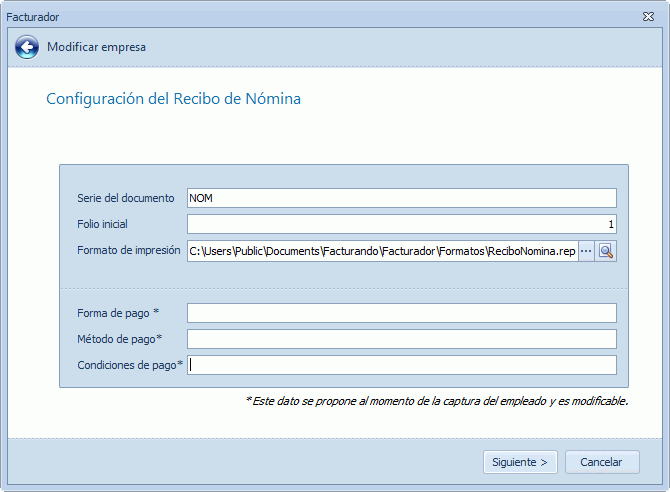
Configuración Recibo de Nómina

Configuración del recibo de nómina

En esta pantalla podrá configurar el recibo de nómina capturando los siguientes datos:

  • Serie del documento – si hace uso de una serie aquí la podrá capturar.
  • Folio inicial – capture el folio con el cual el sistema comenzará a asignarlo, de forma automática y consecutiva, cada que genere un recibo.
  • Formato de impresión – indique la ruta del formato de impresión que será usado para la generación de la representación impresa del recibo de nómina.
  • Forma de pago – indique la forma de pago que se mostrará por defecto al momento de capturar un recibo y que en todo momento es editable, lo mismo que lo siguientes dos campos
  • Método de pago – capture el método de pago que aplique.
  • Condiciones de pago – indique las condiciones de pago, si estas aplican.

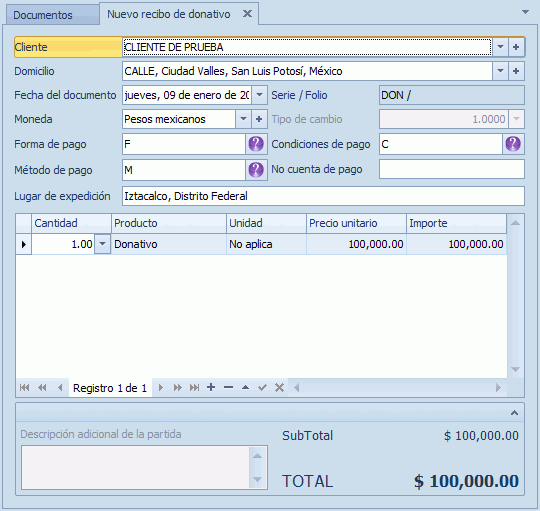
Recibos de Donativos

  • Captura del Recibo de Donativos. Se modificó la pantalla de captura para llevar a cabo la captura y generación del recibo de donativo.

Captura del recibo de donativos

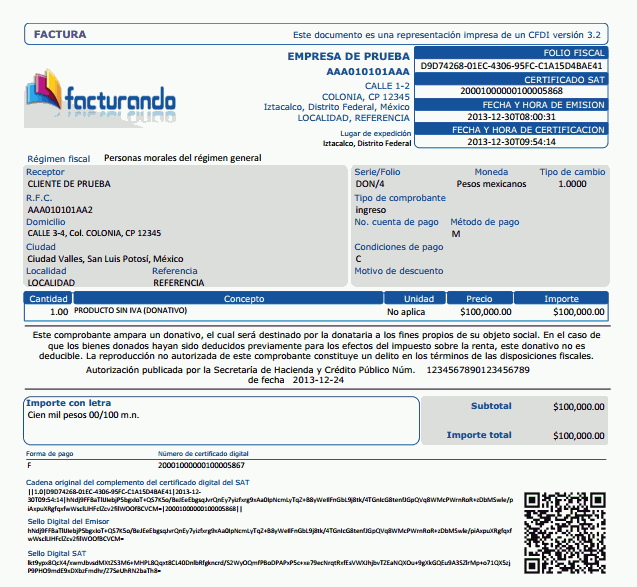
  • Formato de Impresión. Se modificó el formato de la representación impresa para reflejar el Recibo de Donativos.

Representación impresa del recibo donativo

  • Generación del archivo XML. Se modificó la generación del XML para incorporar el complemento de donatarias.

Recibos de Nómina

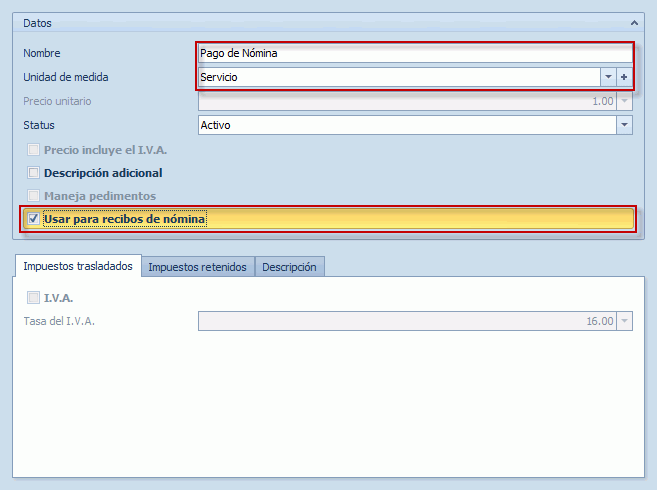
  • Catálogo de productos. Se deberá dar de alta un producto para definir el concepto de nómina, en el cual se definirá el nombre del concepto y la unidad de medida como servicio, adicional deberá de habilitar la opción que indica el uso del producto para el recibo de nómina, como se muestra en la siguiente pantalla:

Producto para nómina

Este producto aparecerá como concepto por defecto al momento de la generación del recibo de nómina, el cual podrá ser modificado si así lo requiere.

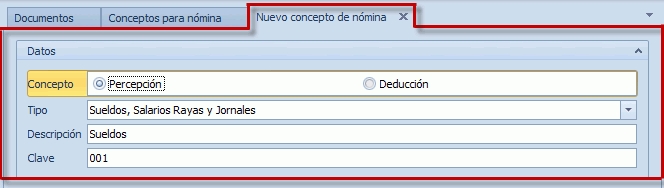
  • Catálogo de Conceptos de Nómina. En este catálogo podrá dar de alta aquellos conceptos de nómina, ya sean percepciones o deducciones, que serán usados para la generación de los recibos.

Catálogo de conceptos de nómina

En esta pantalla deberá de definir:

    • Si se trata de una Percepción o Deducción.
    • El tipo de concepto, de acuerdo al catálogo publicado por el SAT.
    • La descripción para el concepto.
    • Y por último, la clave que le corresponda de acuerdo a su propia clasificación.
  • Catálogo Tipo de Jornada. Dentro de este catálogo podrá dar de alta los tipos de jornadas que emplee en su empresa.

Catálogo tipo de jornada

  • Catálogo Tipo de Contrato. Podrá dar de alta los tipos de contrato que maneje en su empresa.

Catálogo de tipo de contrato

  • Catálogo Periodicidad de Pago. En este catálogo podrá dar de alta las periodicidades de pago que existen en su empresa.

Catálogo periodicidad de pago

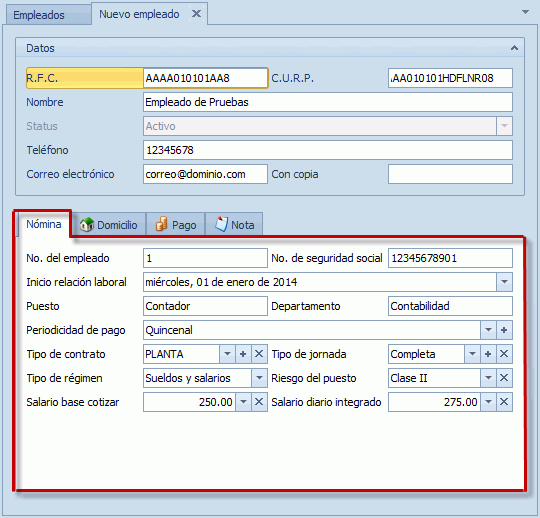
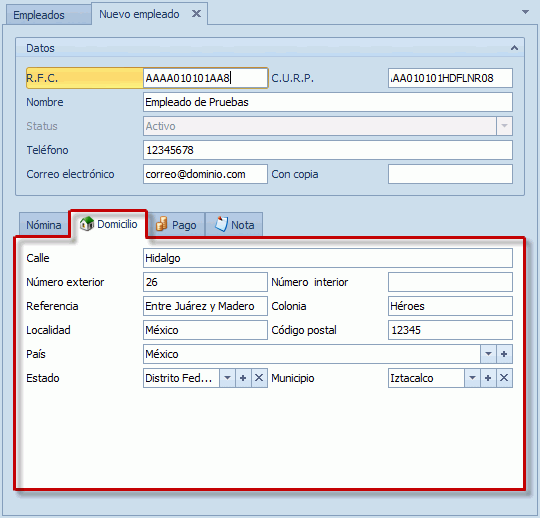
  • Catálogo de Empleados. Dentro de este catálogo podrá dar de alta todos aquellos empleados a los cuales se les generará un recibo de nómina, para ello deberá capturar los siguientes datos:

R.F.C.
C.U.R.P.
Nombre
Teléfono
Correo electrónico

Catálogo de empleados

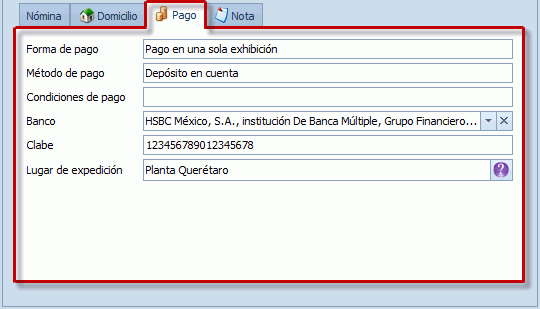
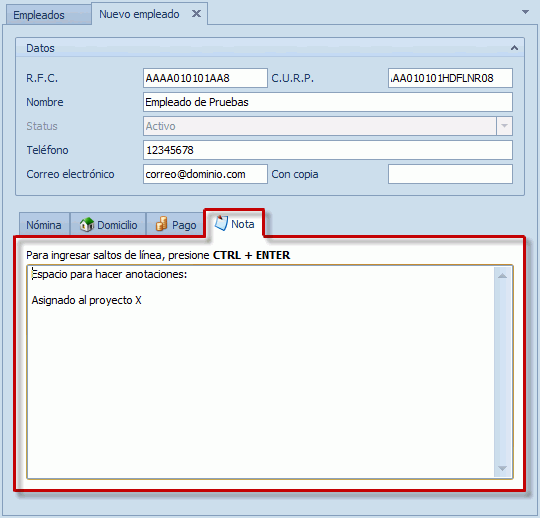
Adicional, existen cuatro pestañas de datos a capturar distribuidas de la siguiente forma:

Nómina. Donde deberá de capturar todos aquellos datos que formarán parte del complemento de nómina dentro del comprobante.
Domicilio. En esta pestaña se captura el domicilio del empleado, el cual formará parte de los datos del domicilio del receptor.

Catálogo de empleados - Domicilio

Pago. Dentro de esta pestaña se capturan los datos relacionados con el pago.

Catálogo de empleados - Pago

Nota. Pestaña para hacer anotaciones adicionales respecto al empleado.

Catálogo de empleados - Notas

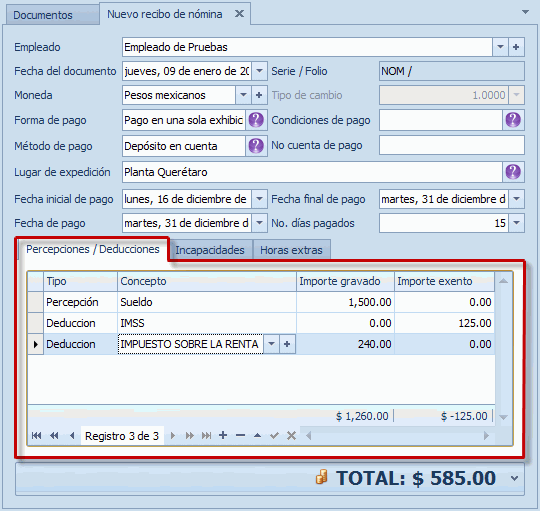
  • Captura del Recibo de Nómina. Se modificó la pantalla de captura para llevar a cabo la captura y generación del recibo de nómina.

Captura del recibo de nómina - Percepción / Deducción

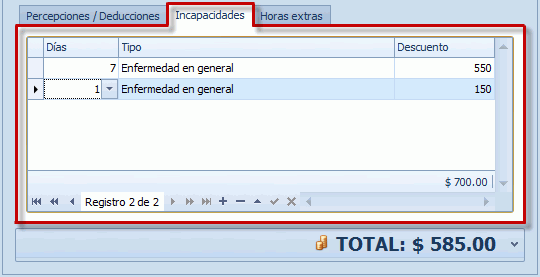
Capture las incapacidades, los días, el tipo de la incapacidad y el importe a descontar, si es que se requieren.

Captura del recibo de nómina - Incapacidades

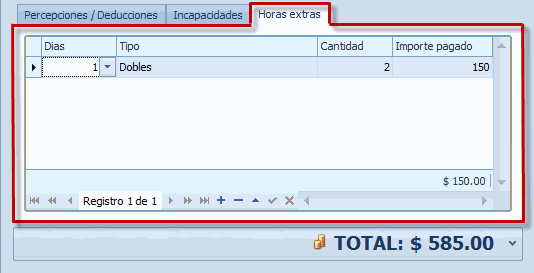
Capture el tiempo extra, indicando los días en que aplico, el tipo y cantidad de horas, así como, el importe correspondiente.

 Captura del recibo de nómina - Horas extras

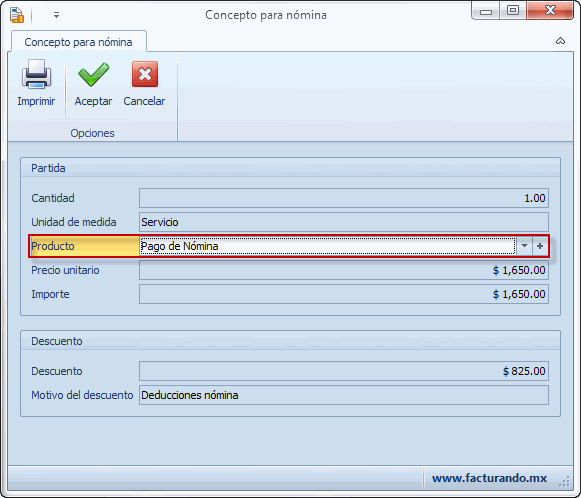
Una vez capturada la información, que formará parte del recibo de nómina, podrá optar por dejar el producto definido por defecto para el concepto que llevará el comprobante, o en su caso, podrá seleccionar otro concepto mediante el uso del botón “Concepto para el CFDI”.

Captura del recibo de nómina - Concepto para CFDI

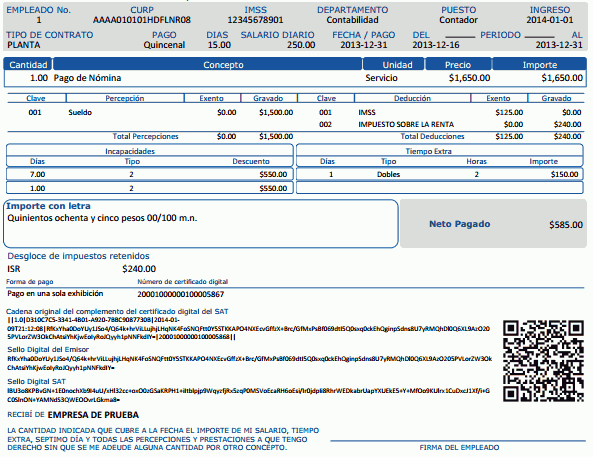
  • Formato de Impresión. Se modificó el formato de la representación impresa para reflejar el Recibo de Nómina.

Representación impresa de un recibo de nómina

  • Generación del archivo XML. Se modificó la generación del XML para incorporar el complemento de nómina.

Eliminar un CFDI capturado

Dentro del Facturador se habilito la funcionalidad para poder eliminar un CFDI que se encuentre en estatus de Capturado y que por algún motivo no pueda ser timbrado.
Para ello, deberá de posicionarse sobre el CFDI que se desea eliminar, estando ubicado en la relación de documentos.
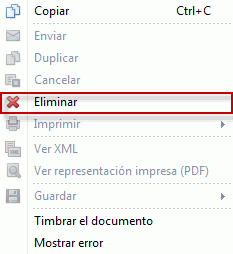
Una vez posicionado sobre el registro, de clic al botón derecho del ratón para desplegar el menú alterno:

Eliminar CFDI Capturado

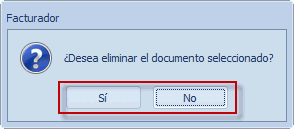
Donde deberá seleccionar la opción “Eliminar” para que se despliegue el mensaje:

Confirmar eliminación de un CFDI capturado

Si desea eliminar el documento confirme dando clic al botón “Sí” y el documento será eliminado, en caso contrario, de clic al botón “No” para cancelar el proceso.

Actualización

A continuación, enlistamos los pasos para llevar a cabo el procedimiento de actualización, la cual podrás realizar sin costo alguno:

  1. Realizar la descarga del Facturador CFDI (archivo facturador.zip)
  2. Extraer el ejecutable (Facturador.exe) contenido en el archivo descargado.
  3. Ejecutar el archivo extraído y seguir los pasos indicados por el instalador.

Recuerda que si tienes dudas acerca de los pasos mencionados anteriormente, puedes contactarnos a través del chat que se encuentra en nuestro sitio web – www.facturando.mx – y con gusto uno de nuestros asesores te apoyará.

Hasta la próxima.

Impuestos en el recibo de nómina electrónica

En esta ocasión Facturando quiere compartir una inquietud que algunos usuarios han comentando acerca de la aplicación del impuesto en los recibos de nómina, a lo cual les comentamos:

Impuesto en Recibo de Nómina

La aplicación del impuesto en el recibo de nómina debe reflejarse como Impuesto Retenido y NO COMO TRASLADADO, como comentan algunos usuarios, el impuesto retenido deberá tomarse del nodo de deducciones del complemento nómina, identificado como Tipo de Deducción:

002 – ISR (de acuerdo al catálogo de complemento de nómina publicado por el SAT).

Catálogos para recibos de nómina electrónicos

El impuesto reflejado en el complemento para el recibo de nómina deberá de reflejarse como:

Impuestos.

  • Total de impuestos retenidos: El ISR retenido (se obtiene del nodo deducciones del complemento nómina).

Retenciones.

  • Impuesto: Tipo de impuesto que fue retenido (ISR).
  • Importe: Monto del impuesto retenido. Se obtiene del nodo deducciones del complemento nómina.

Es recomendable que consulte la Guía para Elaborar un Recibo de Nómina como CFDI, en ella podrá consultar los aspectos a considerar para llevar a cabo la emisión de sus recibos de nómina electrónicos.

Guía para la elaboración del recibo de nómina

Recuerda que si tienes dudas acerca del tema, puedes contactarnos a través del chat que se encuentra en nuestro sitio web – www.facturando.mx – y con gusto uno de nuestros asesores te apoyará.

Hasta la próxima.

Guía para la elaboración del recibo de nómina

En esta ocasión queremos comentarte que el Sistema de Administración Tributaria (SAT) ha publicado una guía para elaborar un recibo de nómina como CFDI.
Esta guía tiene como finalidad dar claridad y repuesta a varias preguntas relacionadas a la generación de recibos de nómina electrónicos; a continuación encontraras una relación detallada de cada uno de los puntos mencionados en dicha guía:

1. Datos del Emisor.

  • Información del contribuyente emisor del recibo de nómina como CFDI (Patrón).

2. Datos del Receptor.

  • Información del contribuyente receptor del recibo de nómina como CFDI (trabajador )

3. Datos del Recibo.

  • Fecha emisión: Fecha de elaboración del recibo.
  • Subtotal: Sumatoria de los importes de los conceptos.
  • Descuento: Será el Total de las deducciones (suma del total gravado y total exento, sin considerar el ISR retenido.)
  • Motivo de descuento: Utilizar “Deducciones nómina”
  • Total: Pago realizado al trabajador. Será igual al Subtotal menos los Descuentos, menos las Retenciones efectuadas.
  • Tipo de comprobante: Egreso
  • Lugar de expedición: Señalar el lugar de la plaza en donde labore el empleado

4. Conceptos.

  • Cantidad: Aplica el valor “1”
  • Unidad: Se utilizará la expresión “Servicio”
  • Descripción: Se podrán incluir las siguientes denominaciones: Pago de nómina, Aguinaldo, Prima vacacional, fondo de ahorro, liquidación, finiquito, etc.
  • Valor unitario: Total de percepciones del trabajador (es la sumatoria del total de percepciones gravadas y exentas).

5. Impuestos.

  • Total de impuestos retenidos: El ISR retenido (se obtiene del nodo de deducciones del complemento nómina).

Retenciones.

  • Impuesto: Tipo de impuesto que fue retenido (ISR).
  • Importe: Monto del impuesto retenido. Se obtiene del nodo de deducciones del complemento nómina.

Si deseas ver el documento liberado por la autoridad, puedes dar clic en la siguiente liga:

DESCARGAR

Es importante aclarar que todas nuestras soluciones contemplan los datos mencionados en la guía publicada por el SAT, por lo que con ellas podrás cumplir con el requisito de emisión de tus recibos de nómina para tus trabajadores a partir del 1 de enero de 2014.

Si tienes alguna duda con respecto a este liberación, te invitamos a que nos contactes por medio del Chat que aparece en nuestra página www.facturando.mx donde con gusto un asesor te atenderá.

Hasta la próxima.
Biblioteca para recibos de nómina electrónicos 1.1 Delphi – versión 2013.12.14

Facturando trae para ti la liberación de Electronic Document Library (EDL DELPHI) en la cual quedo actualizada la funcionalidad para la emisión de Recibos de Nómina Electrónicos de acuerdo a los últimos cambios realizados a la versión 1.1 por parte del Sistema de Administración Tributaria (SAT) correspondientes al complemento de nómina.

Cambios a los recibos de nómina electrónicos

Con la aplicación de estos cambios, estarás listo para cumplir con la emisión de los recibos de nómina electrónicos, que entran en vigor a partir del 01 de enero de 2014.

Adicional, se agregó la capacidad de leer y validar un CFDI con complemento de nómina.

Para un mayor detalle de los cambios, puedes revisar el historial de cambios.

DESCARGAR

Si tienes alguna duda con respecto a este tema, te invitamos a que nos contactes por medio del Chat que aparece en nuestra página www.facturando.mx donde con gusto un asesor te atenderá.

Hasta la próxima.
Biblioteca para recibos de nómina electrónicos 1.1 Dot Net – versión 2013.12.13

Facturando trae para ti la liberación de Electronic Document Library (EDL C#) en la cual quedo actualizada la funcionalidad para la emisión de Recibos de Nómina Electrónicos de acuerdo a los últimos cambios realizados a la versión 1.1 por parte del Sistema de Administración Tributaria (SAT) correspondientes al complemento de nómina.

Cambios a los recibos de nómina electrónicos

Con la aplicación de estos cambios, estarás listo para cumplir con la emisión de los recibos de nómina electrónicos, que entran en vigor a partir del 01 de enero de 2014.

Adicional, se agregó la capacidad de leer y validar un CFDI con complemento de nómina.

Para un mayor detalle de los cambios, puedes revisar el historial de cambios.

DESCARGAR

Si tienes alguna duda con respecto a este tema, te invitamos a que nos contactes por medio del Chat que aparece en nuestra página www.facturando.mx donde con gusto un asesor te atenderá.

Hasta la próxima.
Catálogos para recibos de nómina electrónicos

En Facturando te informamos de la tan esperada publicación, por parte del SAT, de los catálogos de datos requeridos para el complemento de nómina, que muchos clientes y usuarios del chat nos habían preguntando; para ello queremos apoyarte mostrándote las características de los datos que deberás de tener en cuenta al momento de llevar a cabo la emisión de tus recibos de nómina para que éstos sean certificados por el SAT sin problema alguno.

Comenzaremos hablando del catálogo del Régimen de Contratación del Trabajador, el cual es un campo requerido de un entero numérico con una equivalencia de:

1 = Asimilados a salarios
2 = Sueldos y salarios
3 = Jubilados
4 = Pensionados

Clave que expresa el régimen por el cual se tiene contratado al trabajador.

La descripción más larga es de 21 caracteres.

En lo que corresponde al Catálogo de Bancos, este es un campo opcional de tipo entero con una longitud de 3 caracteres, que sirve para expresar la clave del banco donde se realiza el depósito de nómina del trabajador, éste catálogo está integrado por 92 bancos, adicional, contiene un nombre corto y una razón social, con una longitud máxima de 35 y 116 caracteres respectivamente. Ejemplo:

021 = HSBC

Con respecto al Catálogo de Riesgo, éste debe ser un campo opcional de tipo entero de una posición, que expresa la clave conforme a la clase en que se encuentra inscrito el patrón de acuerdo a las actividades que desempeñan sus trabajadores, según lo previsto en el artículo 196 del Reglamento en Materia de Afiliación Clasificación de Empresas, Recaudación y Fiscalización. Los posibles valores para éste campo son:

1 = Clase I
2 = Clase II
3 = Clase III
4 = Clase IV
5 = Clase V

En cuanto al Catálogo del Tipo de la Percepción, se trata de un campo requerido de tipo entero con una longitud de 3 caracteres, clave que agrupa y clasifica la percepción de acuerdo al catálogo del SAT, las descripción más larga corresponde a “Contribuciones a Cargo del Trabajador Pagadas por el Patrón” teniendo una longitud de 59 caracteres. Ejemplo:

001 = Sueldos, Salarios Rayas y Jornadas

En lo que respecta al Catálogo de Tipo de Deducción, es un campo requerido de tipo entero con una longitud de 3 caracteres, clave que agrupa y clasifica las deducciones de acuerdo al catálogo del SAT, la descripción más larga es de 85 caracteres. Ejemplo:

001 = Seguridad social

Finalmente, el Catálogo de Tipo de Incapacidad, es un campo requerido de tipo entero de una posición, que identifica la razón de la incapacidad, donde se pueden tener los siguientes valores:

1 = Riesgo de trabajo
2 = Enfermedad en general
3 = Maternidad

En esta liga podrás consultar a detalle los datos que integran a cada uno de los catálogos.

En esta liga podrás consultar a detalle los datos que integran a cada uno de los catálogos.

ARCHIVOS DE CATÁLOGOS

Esperamos que esta publicación sea de tu utilidad y te recordamos que si tienes alguna duda con respecto a este tema, te invitamos a que nos contactes por medio del Chat que aparece en nuestra página www.facturando.mx donde con gusto un asesor te atenderá.

Hasta la próxima

Cambios a los recibos de nómina electrónicos

En Facturando en nuestra responsabilidad de mantenerte informado, queremos informarte que el día de ayer el Sistema de Administración Tributaria (SAT) ha realizado nuevamente cambios al complemento de nómina y por fin ha liberado el catálogo de claves requeridas para el mismo.

Cabe mencionar que la versión del complemento sigue siendo la misma (1.1).
Dentro de los cambios tenemos:

1. Los campos que se vuelven opcionales y que anteriormente eran requeridos son:

  • Registro Patronal
  • Número de Seguridad Social del Trabajador
  • Fecha de inicio de la relación laboral
  • Antigüedad
  • Puesto
  • Tipo de Contrato
  • Tipo de Jornada
  • Salario Base de Cotización
  • Clave de Riesgo
  • Salario Diario Integrado

2. Las incapacidades, a nivel técnico, se mueven dentro de un nodo adicional quedando:

  • Incapacidades/Incapacidad

3. Las horas extras, , a nivel técnico, se mueven dentro de un nodo adicional quedando:

  • HorasExtras/HorasExtra

Si deseas obtener la especificación técnica con los últimos cambios realizado por el SAT, te invitamos a visitar este post que publicamos en días pasados y el cual ya tiene ligas actualizada.

Especificación técnica

En este momento nuestra área de desarrollo esta incorporando estos cambios dentro de cada una de nuestras soluciones, para poder liberarlas a la brevedad, una vez que esto suceda estaremos enviando un comunicado para que puedan descargar las nuevas versiones.

Si tienes alguna duda con respecto a este tema, te invitamos a que nos contactes por medio del Chat que aparece en nuestra página www.facturando.mx donde con gusto un asesor te atenderá.

Hasta la próxima

Cambios a la emisión de recibos de nómina electrónicos

En nuestra responsabilidad de mantenerte informado, que remos informarte que el día de ayer el Sistema de Administración Tributaria (SAT) ha realizado nuevamente cambios al complemento de nómina y ha liberado el catálogo de claves requeridas para el mismo.

En este momento se está analizando los cambios realizados, para poder informarte con exactitud de los mismos, por lo que en el inter de este día te estaremos informando al respecto.

Si tienes alguna duda con respecto a este tema, te invitamos a que nos contactes por medio del Chat que aparece en nuestra página www.facturando.mx donde con gusto un asesor te atenderá.

Hasta la próxima