Para quienes quieren saber acerca del complemento al Comprobante Fiscal Digital por Internet (CFDI) para el uso de SPEI (Sistema de Pago Electrónico Interbancario) Tercero a Tercero a continuación describiremos los datos que este complemento requiere:
Fecha de operación
Hora de acreditamiento
Clave SPEI del Emisor
Sello digital del comprobante de pago
Número del certificado usado en el sello
Información del CDA
Datos del ordenante de SPEI:
Banco emisor
Nombre de quien ordena el envío del pago
Categoría de la cuenta a la que se efectuará el cargo
Cuenta
RFC (Registro Federal de Contribuyentes) o CURP (Calve Única de Registro de Población)
Datos del beneficiario:
Banco receptor
Nombre del receptor del pago
Categoría de la cuenta a la que se efectuará el abono
Cuenta donde son abonados los fondos
RFC (Registro Federal de Contribuyentes)
Descripción del motivo por el que el ordenante hace el pago al beneficiario
IVA correspondiente al pago
Monto de la operación
Este complemento aplica solo para CFDI (versión 3.2)
Si deseas conocer toda la definición técnica, estructura y estándar del complemento, así como la secuencia de la cadena original, correspondiente a este complemento, puedes descargar aquí la información o visitar la página del SAT.
Actualmente todas nuestras soluciones están preparadas para generar y Validar Comprobantes Fiscales Digitales con este complemento.
Si tienes alguna duda con respecto a este tema, te invitamos a que nos contactes por medio del Chat que aparece en nuestra página www.facturando.mx donde con gusto un asesor te atenderá.
Para quienes requieran del uso de expedir el complemento al Comprobante Fiscal Digital por Internet (CFDI) por la donación en la facilidad fiscal de Pago en Especie a continuación describiremos los datos que este complemento requiere:
Versión del complemento
Clave de inscripción al Padrón de Instituciones Culturales (PIC)
Número de folio de la solicitud de donación
Nombre de la pieza de arte
Técnica de producción de la pieza de arte
Año de producción de la pieza de arte
Dimensiones de la pieza de arte
Este complemento aplica solo para CFDI (versión 3.2) teniendo vigencia a partir de 2014.
Si deseas conocer toda la definición técnica, estructura y estándar del complemento, así como la secuencia de la cadena original, correspondiente a este complemento, puedes descargar aquí la información o visitar la página del SAT.
Actualmente todas nuestras soluciones están preparadas para generar y Validar Comprobantes Fiscales Digitales con este complemento.
Si tienes alguna duda con respecto a este tema, te invitamos a que nos contactes por medio del Chat que aparece en nuestra página www.facturando.mx donde con gusto un asesor te atenderá.
En esta ocasión queremos compartir contigo la nueva liberación de Electronic Document Addendum 2014.05.21, aplicación que permite adicionar la adenda comercial que requieras a tus facturas ya generadas, sin gastar ni un solo peso ya que la aplicación es totalmente gratis.
Recordemos que el adicionar una adenda en EDA lo podrás hacer con tan solo tres sencillos pasos:
Seleccionando el archivo XML de tu factura.
Capturando los datos requeridos por la adenda seleccionada.
Guardando la factura.
A continuación describiremos las nuevas adendas soportadas por la aplicación:
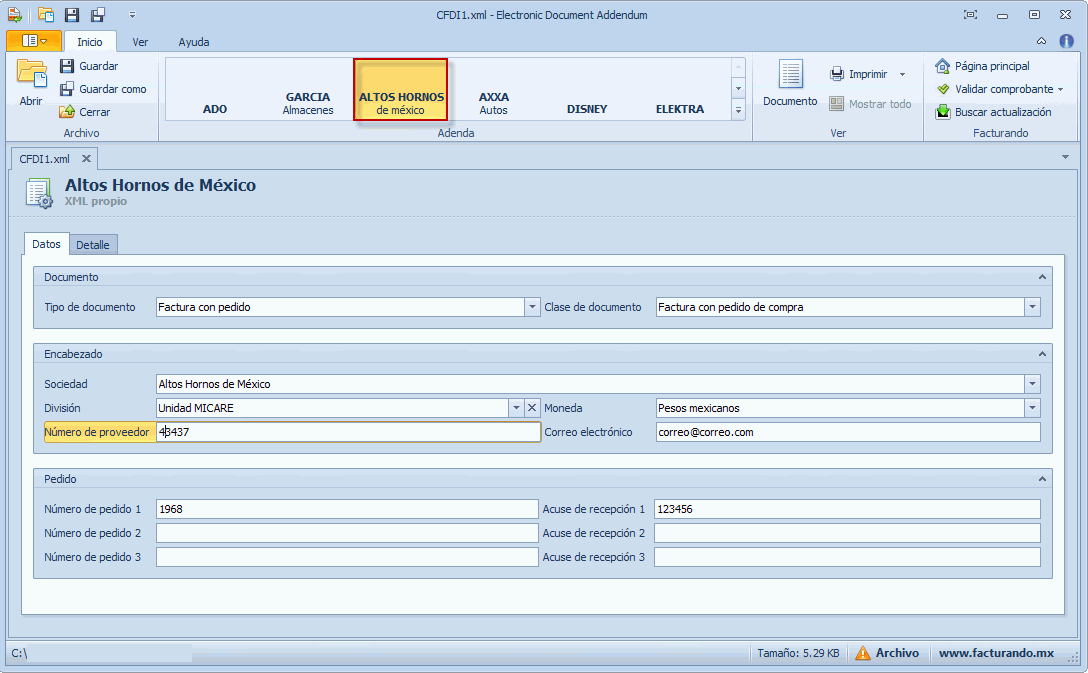
Adenda Altos Hornos de México
Dentro de los datos requeridos por esta adenda tenemos:
Altos Hornos de México
Tipo y clase de documento
Sociedad
División
Moneda
Número de proveedor
Correo electrónico
Número de pedido
Acuse de recepción
Número de transporte
Hoja de servicio
Cuenta por pagar
Ejercicio
Rango de fechas (inicial / final) de liquidación
Anexos
La versión de la adenda es 1.0, siendo el formato de la misma en XML propio.
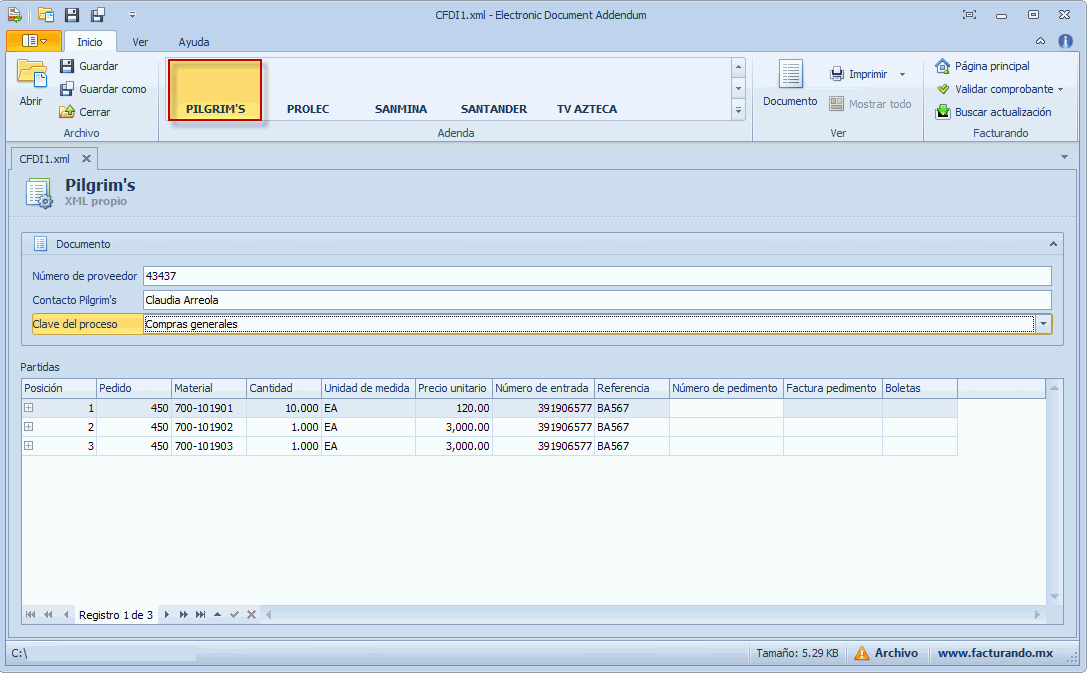
Addenda Pilgrims
Los campos que conforman esta adenda son:
Pilgrim’s
Número de proveedor
Contacto Pilgrim’s
Clave del proceso
Desglose de partidas
Número de pedido
Clave del material
Cantidad
Unidad de medida
Precio unitario
Número de entrada
Referencia
Número y factura de pedimento
Boletas
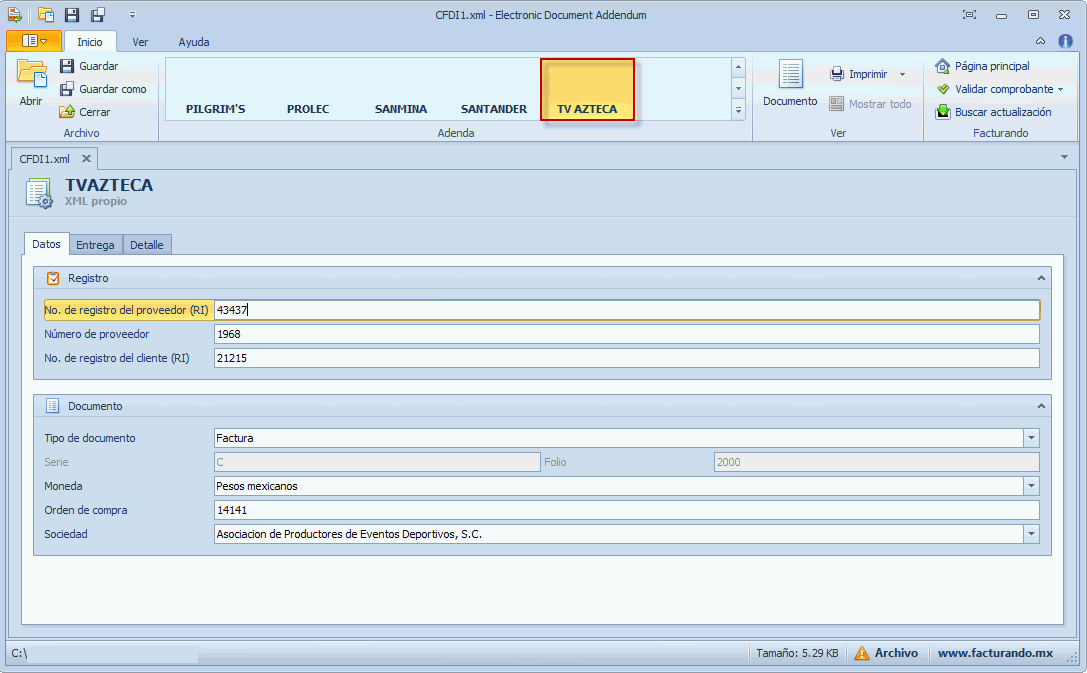
Adenda TV Azteca
Se agregó la funcionalidad para poder generar esta adenda, en donde los campos requeridos tenemos:
TV Azteca
Número de registro en Interfactura del proveedor y del cliente
Número de proveedor
Tipo de documento
Moneda
Número de orden de compra
Sociedad
Folio Nota de recepción
Adenda HEB con complemento
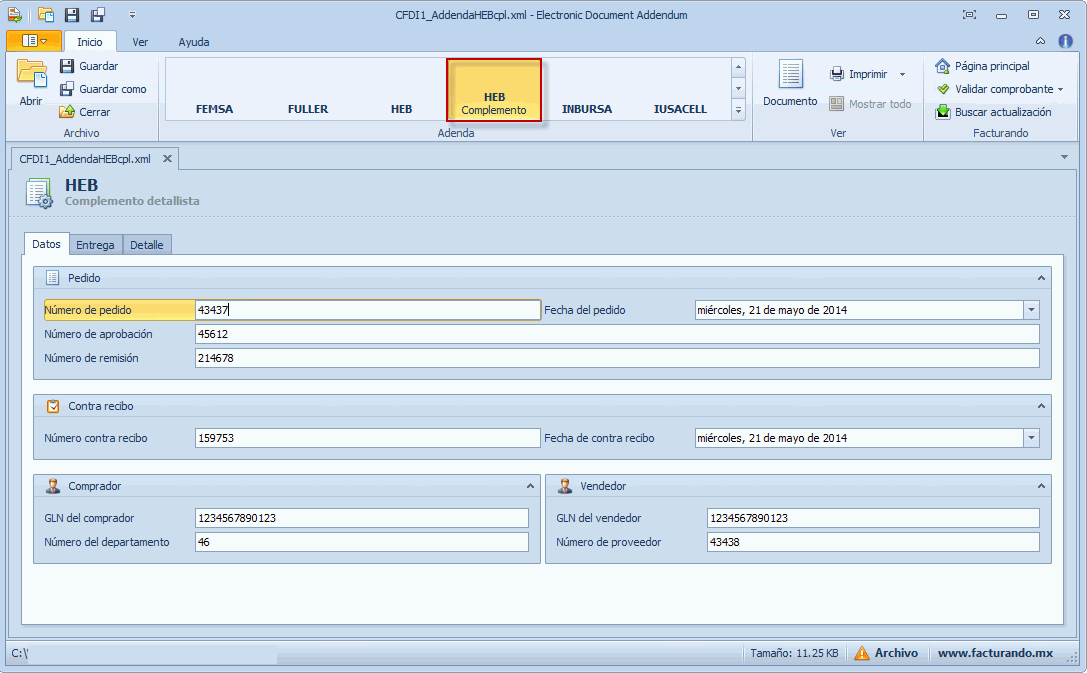
Se adicionó la generación de la adenda HEB como complemento detallista, teniendo los siguientes campos requeridos:
HEB – Complemento detallista
Número y fecha del pedido
Número de aprobación
Número de remisión
Número y fecha de contra recibo
GLN y número de departamento del comprador
GLN y número de proveedor del vendedor
Datos de la entrega
Certificados de Sello Digital (CSD)
Código SKU y EAN en el detalle de los conceptos
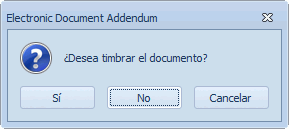
Cabe mencionar que la generación de esta adenda requiere de los certificados de sello digital para volver a firmar y timbrar el comprobante, para lo cual se le pedirá que confirme la regeneración.
Timbrar documento
Si contesta afirmativamente (Sí) se procederá a la cancelación del comprobante de origen y se generará uno nuevo.
Modificación a la adenda Axxa Autos
Se modificó la generación de la adenda Axxa Autos para corregir la asignación de los valores en los atributos marca y riesgo.
Nuevas opciones
Se adicionaron nuevas opciones en el menú principal, las cuales permiten:
Nuevas opciones
Ir a la página principal de Facturando
Llevar a cabo la validación de tus comprobantes
Validar si se cuenta con la versión más reciente de la aplicación
Para un mayor detalle de los cambios, lo invitamos a revisar el historial de cambios.
Si tienes alguna duda con respecto a esta liberación, te invitamos a que nos contactes por medio del Chat que aparece en nuestra página www.facturando.mx donde con gusto un asesor te atenderá.
Si realizaste la cancelación de uno o más Comprobantes Fiscales Digitales (CFDI), es importante que tengas en tu poder el acuse de cancelación de los mismos – si deseas conocer más acerca de del mismo y porque es importante tenerlo te invitamos a leer este artículo que publicamos hace algunos días – para ello existen dos formas por las cuales podrás realizar su descarga, la primera es por medio de Facturando, para aquellos comprobantes generados por alguna de nuestras soluciones y la segunda, llevando a cabo la descarga directamente de la página del Servicio de Administración Tributaria.
A continuación, describiremos el proceso de descarga de cada una de las formas.
Facturando
Si eres usuario de alguna de nuestras soluciones y has tenido la necesidad de llevar a cabo la cancelación de un comprobante, podrás obtener el acuse de cancelación haciendo uso de la opción “Acuse de cancelación” que se encuentra dentro de la aplicación Estado de Cuenta la cual podrás descargar de la página de Facturando.
Acuse de cancelación
Adicional, si eres usuario de Electronic Document Library (C#, Visual Basic, Foxpro, Delphi, etc.) – nuestra solución para generar facturas electrónicas y recibos de nómina electrónicos – podrás incluir en tu sistema la descarga automática de este archivo, para conocer cómo llevar a cabo esta tarea te invitamos a revisar el método AcuseCancelación(), éste método se encuentra disponible dentro de los ejemplos Timbrado y de PAC ECodex que se liberan junto con la biblioteca; es necesario que descargues la última versión de la misma.
SAT
La segunda forma de obtener este archivo es por medio de la aplicación del Servicio de Administración Tributaria, para ello deberás de seguir lo siguientes pasos:
Si tienes alguna duda con respecto a este tema, te invitamos a que nos contactes por medio del chat que aparece en nuestra página www.facturando.mx donde con gusto un asesor te atenderá y resolverá todas tus dudas.
En esta ocasión queremos hablar acerca del acuse de cancelación, el cual es generado un vez que se ha cancelado un documento, si deseas conocer más acerca del proceso de cancelación de un CFDI te invitamos a visitar esta página.
¿Qué es el acuse de cancelación?
El acuse de cancelación, de igual manera que un CFDI, es un archivo en formato XML, el cual es firmado de forma electrónica por la autoridad (SAT), bajo el estándar XML Signature establecido por la W3C que cumple con los mismos principios del CFDI.
Integridad – Garantiza que la información contenida en el mensaje queda protegida y no puede ser manipulada o modificada, confirmando la no alteración de los datos originales.
Autenticidad – Permite verificar la identidad del emisor del documento.
No repudio – El emisor del documento no podrá negar la generación del mismo.
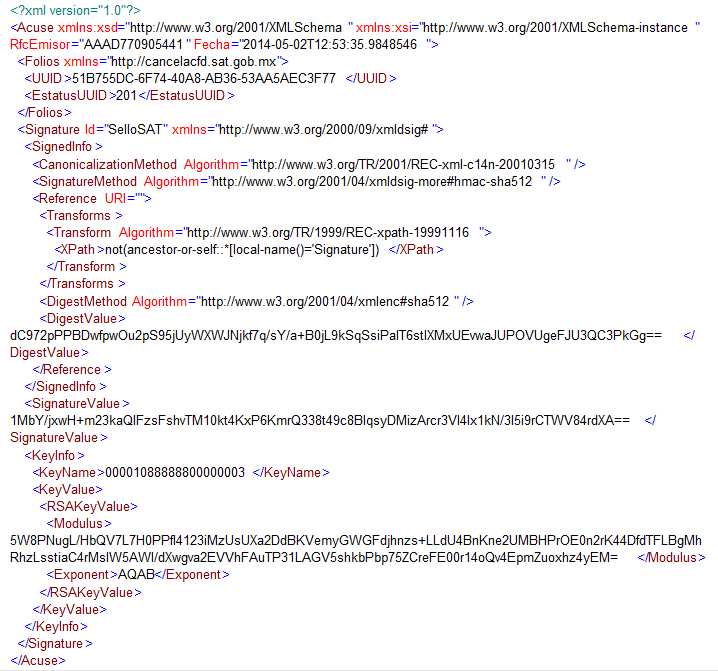
A continuación mostramos el ejemplo de un acuse de cancelación:
¿Qué información contiene?
Dentro de los campos que integran el acuse encontrarás los siguientes datos:
RFC del emisor del CFDI.
Fecha en que fue generado el acuse.
Folio fiscal – contiene el listado de los folios fiscales (UUID) cancelados y el código del estatus del mismo.
Cabe mencionar, que un acuse de cancelación podrá hacer referencia hasta 500 comprobantes fiscales digitales (CFDI) no importando si son facturas, notas de crédito, recibos de honorarios, recibos de nómina, etc; esto significa que podremos llevar a cabo la cancelación de un máximo de 500 comprobantes en un solo proceso.
¿Por qué es útil tenerlo?
Finalmente, el acuse de cancelación es la comprobación del proceso cancelación y su objetivo es darte seguridad, ya que podrá ser usado un caso de presentarse una controversia con la autoridad y debido a que cumple con los principios de Integridad, Autenticidad y No repudio, no podrá ser rechazado.
La obtención del mismo no es obligatoria, pero se recomienda tenerlo siempre como una buena práctica.
Si tienes alguna duda con respecto a este liberación, te invitamos a que nos contactes por medio del Chat que aparece en nuestra página www.facturando.mx donde con gusto un asesor te atenderá.
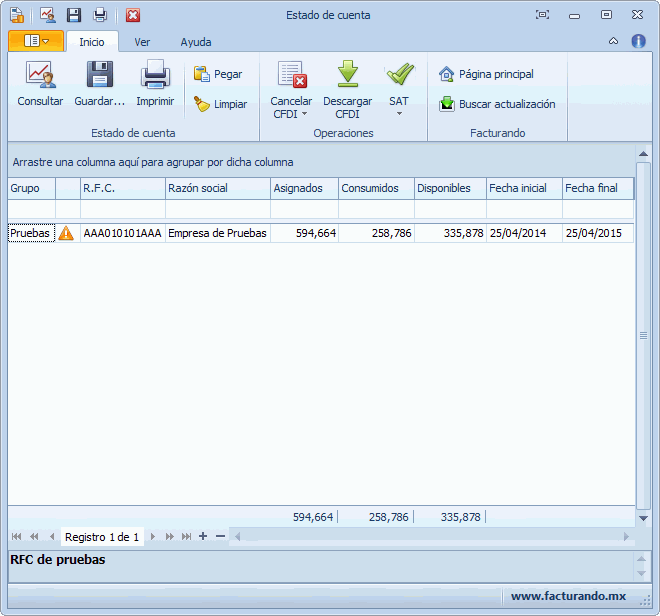
Nos es grato compartir contigo la liberación de nuestra nueva solución denominada Estado de Cuenta, la cual tiene como objetivo apoyarte en la ejecución de ciertas tareas, como son la cancelación, descarga del XML y la validación de tus comprobantes, siendo la más importante la consulta del estado de cuenta de tus timbres.
A continuación te mostramos la pantalla principal:
Pantalla principal
En seguida describiremos la serie de funciones que la aplicación ofrece:
Consultar el estado de cuenta
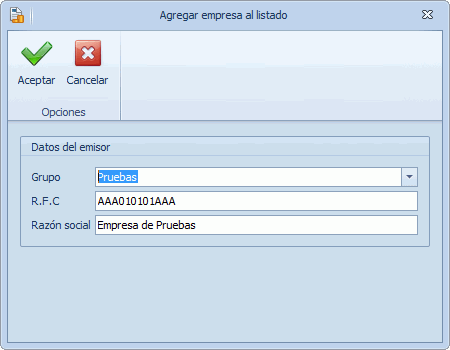
Ésta funcionalidad te permitirá consultar el saldo de los timbres de un cliente, así como la vigencia de los mismos, con tan solo proporcionar:
Agregar empresa al listado
Grupo – el cual te servirá para clasificar los RFC consultados
R.F.C. – el Registro Federal del Contribuyente (RFC) a consultar
Razón social – el nombre ó la razón social de la empresa
Una vez capturados los datos del emisor, podrás llevar a cabo la consulta dando clic al botón ‘Aceptar’.
El desglose de información que la consulta devuelve es la siguiente:
Timbres asignados
Timbres consumidos
Timbres disponibles
Fecha inicial
Fecha final
Adicional, podrás ordenar la consulta por cualquiera de las columnas que integran la consulta.
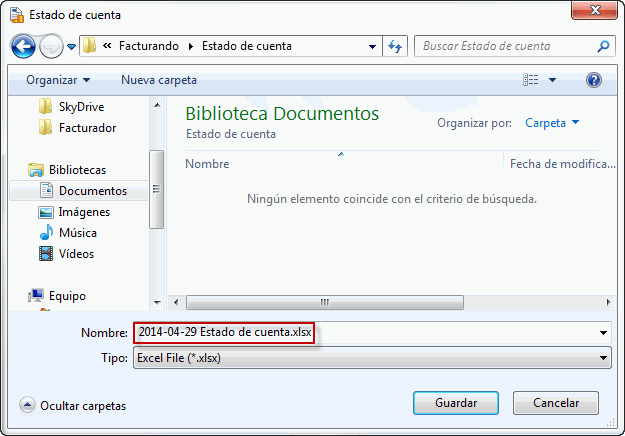
Guardar consulta
Una vez realizada la consulta y si lo prefieres, podrás conservarla mediante el uso de ésta opción, guardándola en un archivo con formato de Excel.
Guardar consulta
El nombre del archivo que se asigna por defecto está formado por la fecha del día de la consulta más la palabra Estado de cuenta (AAA-MM-DD Estado de cuenta.xlsx), el cual podrás cambiar en cualquier momento, ya que este es sugerido.
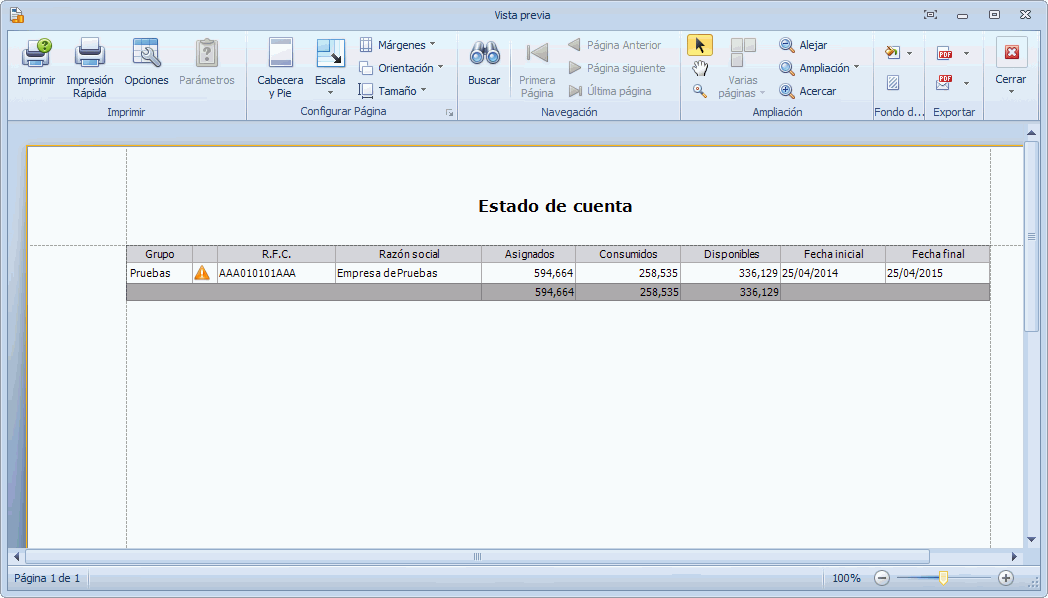
Imprimir consulta
Si lo que deseas es obtener una impresión del resultado de la consulta del estado de cuenta, podrás hacerlo mediante el uso de esta opción.
Imprimir consulta
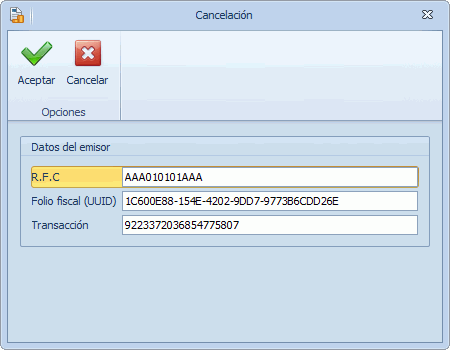
Cancelar un CFDI
El sistema te permite realizar la cancelación de un comprobante que haya sido generado por alguna de nuestras soluciones, proporcionando:
Cancelar un CFDI
El RFC del emisor
El folio fiscal asignado al comprobante
Y un número de transacción, éste número puede ser cualquier cantidad
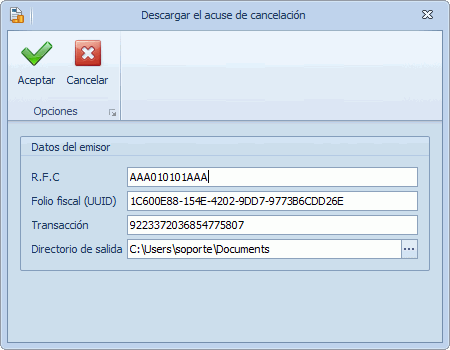
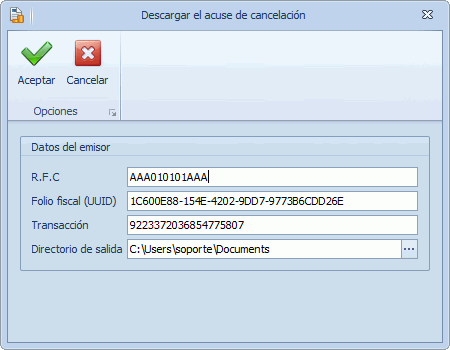
Adicional y si lo requieres, podrás obtener el acuse de cancelación, proporcionando los mismos datos de la cancelación, más la ruta donde quedará el acuse.
Acuse de cancelación
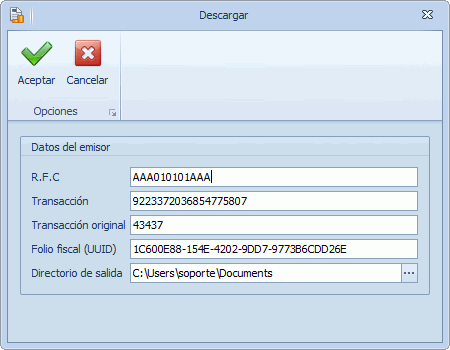
Descargar un CFDI
Podrás realizar la descarga del archivo XML del comprobante que haya sido generado por alguna de nuestras soluciones.
Descargar un CFDI
La descarga podrá hacerse por medio de la transacción original o por el folio fiscal.
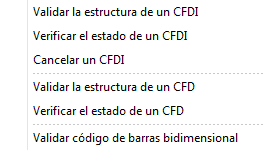
SAT
Mediante esta opción, podrás llevar a cabo la validación de la estructura, la autenticidad y el estatus que guarda algún comprobante fiscal, los comprobantes que puedes validar son:
Comprobante Fiscal Digital (CFD)
Comprobante Fiscal Digital a través de Internet (CFDI)
Comprobante con Código de Barras Bidimensional (CBB)
Validación en el SAT
Finalmente, tendrás dos opciones dentro del menú principal, una para poder ir a la página principal de Facturando y la segunda para consultar si tienes la última versión de la aplicación.
Si tienes alguna duda con respecto a este liberación, te invitamos a que nos contactes por medio del Chat que aparece en nuestra página www.facturando.mx donde con gusto un asesor te atenderá.
En esta ocasión queremos compartir contigo la liberación de la nueva versión de Electronic Document Library (EDL) para C# en su versión 2014.05.05 en la cual se implemento y mejoró la siguiente funcionalidad:
Acuse de cancelación Se incorporó la funcionalidad que permite obtener el acuse de cancelación de una factura generada con alguna de nuestras soluciones. Para ver un ejemplo de su uso, te recomendamos ver el método AcuseCancelacion() que se encuentra en los ejemplos Timbrado o PAC ECodex.
NOTA: El acuse de cancelación solo está disponible para nuestro proveedor de certificación ECODEX en ambiente de producción, por lo que los datos usados en el ejemplo son de un CFDI real.
Generación de complementos Se implementó la funcionalidad para poder llevar a cabo la generación de los siguientes complementos:
Aerolíneas
CFDI registro fiscal
Consumo de combustibles
Enajenación de bienes inmuebles (notarios públicos)
Pago en especie
SPEI de tercero a tercero
Vales despensa
Validación de complementos De igual forma se habilitó dentro del ejemplo de validación el poder soportar la validación de los siete complementos mencionados anteriormente.
Conexión con el PAC Se reforzó el control de mensajes de error obtenidos con respecto a la conexión con el PAC para que éstos sean más específicos. Para ello se crearon los estatus:
DownByInternet
DownByPac
En conjunto con el uso de la opción fullstatus dentro de los parámetros.
Para un mayor detalle de los cambios, lo invitamos a revisar el historial de cambios.
Si tienes alguna duda con respecto a este liberación, te invitamos a que nos contactes por medio del Chat que aparece en nuestra página www.facturando.mx donde con gusto un asesor te atenderá.
En Facturando cumpliendo con nuestro compromiso de mantener actualizados a nuestros clientes, queremos compartir la publicación que en días pasados el Sistema de Administración Tributaria (SAT) hizo con respecto al complemento para el manejo de la enajenación de bienes inmuebles en las facturas electrónicas (Notarios Públicos).
Este complemento aplica para CFDI versión 3.2 y tendrá vigencia pasando treinta días a partir de la publicación del mismo en la página del SAT, esto conforme a lo establecido en la regla I.2.7.1.4 de la Resolución Miscelánea Fiscal para 2014.
A continuación mostramos la información que el complemento requiere:
Versión
Descripción del Inmueble:
Tipo de inmueble
Calle
Número exterior
Número interior
Colonia
Localidad
Referencia
Municipio
Estado
País
Código postal
Detalles de la operación:
Número del instrumento notarial
Fecha del instrumento
Monto de la contraprestación o valor de la operación
Subtotal de la contraprestación o valor de la operación
IVA de la contraprestación o valor de la operación
Datos del notario:
CURP
Número de la notaria que realiza la operación
Entidad federativa donde se ubica la notaria
Plaza a la que se encuentra adscrito el notario
Datos del enajenante:
Tipo de enajenante
Nombre
Apellido paterno
Apellido materno
RFC
CURP
Porcentaje (solo para el caso de copropiedad o sociedad conyugal)
Datos del adquiriente:
Tipo de adquiriente
Nombre
Apellido paterno
Apellido materno
RFC
CURP
Porcentaje (solo para el caso de copropiedad o sociedad conyugal)
Si deseas conocer toda la definición técnica del mismo, puedes descargar aquí la información o visitar la página del SAT.
En Facturando estamos trabajando en la implementación de la funcionalidad que permitirá la emisión de comprobantes con éste complemento, por lo que en breve te estaremos informando de su liberación dentro de cada una de nuestras soluciones.
Si tienes alguna duda con respecto a este tema, te invitamos a que nos contactes por medio del Chat que aparece en nuestra página www.facturando.mx donde con gusto un asesor te atenderá.
El Sistema de Administración Tributaria (SAT) publicó, el pasado 6 de marzo de 2014, el complemento al Comprobante Fiscal Digital por Internet (CFDI) para el manejo de los datos de Aerolíneas para pasajeros.
Dentro de la información que el complemento solicita tenemos:
Versión del complemento
Importe del TUA aplicable al boleto
Resumen de cargos aplicables:
Total de cargos aplicados
Desglose de cargos aplicables:
Código del cargo según el catálogo de la IATA
Importe del cargo
Este complemento aplica para CFDI (versión 3.2)
Si deseas conocer toda la definición técnica, estructura y estándar del complemento, así como la secuencia de la cadena original, correspondiente a este complemento, puedes descargar aquí la información o visitar la página del SAT.
Si tienes alguna duda con respecto a este tema, te invitamos a que nos contactes por medio del Chat que aparece en nuestra página www.facturando.mx donde con gusto un asesor te atenderá.
Queremos compartir contigo la liberación de la nueva versión del Facturador CFDI 2014.03.24 en la cual se mejoró la siguiente funcionalidad:
Generación de CFDI
Se incorporó la funcionalidad para permitir la emisión de comprobantes mediante el uso de la FIEL.
Configuración de rutas del Facturador CFDI
Adicional a que el Facturador CFDI es una aplicación multiempresa, ahora podrán configurarse las rutas de los directorios de la base de datos, así como de los archivos de los formatos utilizados para la generación de la representación impresa del CFDI.
Con esta nueva funcionalidad podrá tener instalado más de un Facturador CFDI en la misma computadora.
Para ello se creó el archivo de configuración de la aplicación (Facturador.exe.Config), el cual estará ubicado en la ruta donde se encuentra el ejecutable del Facturador CFDI.
Cancelación de un CFDI
En el proceso de cancelación se adicionó la opción que permite notificar mediante el envío de un correo electrónico al receptor del comprobante que se ha realizado la cancelación del mismo.
Documentos generados
Dentro de la relación de documentos generados se modificó para que se muestre por defecto la columna que muestra el total en pesos mexicanos del comprobante.
Adicional, se muestra al final de la columna el total global de la misma.
Catálogo de Productos
Dentro de éste catálogo se adicionó el estatus deshabilitado, el cual permite que no se muestre el producto al momento de la selección del mismo en la captura de un nuevo comprobante.
Esta funcionalidad es muy útil para filtrar aquellos productos que ya no se comercializan.
Configuración de la Empresa
Se modificó el campo correspondiente al registro patronal dentro de la configuración de la empresa para que éste sea opcional.
EL campo se ubica en la primera pantalla de configuración.
Formatos de Impresión
Se modificaron los diferentes formatos de impresión para poder soportar campos con longitudes grandes como pueden ser en:
Folio fiscal (UUID)
Número de cantidad en las partidas
Descripciones en los productos
Nombre del emisor
Nombre del receptor
Duplicidad de Comprobantes
Se modificó la funcionalidad del duplicado de comprobantes para que se respete la descripción de la primera partida.
Para un mayor detalle de los cambios, lo invitamos a revisar el historial de cambios.
Si tienes alguna duda con respecto a este liberación, te invitamos a que nos contactes por medio del Chat que aparece en nuestra página www.facturando.mx donde con gusto un asesor te atenderá.