Sabias que el Sistema de Administración Tributaria (SAT) te permite elegir los servicios de más de un Proveedor de Certificación, así es, podrás contratar los servicios de dos o más proveedores para generar tus facturas electrónicas.
A continuación te presentamos el fundamento legal marcado en la regla I.2.7.2.1. de la resolución miscelánea fiscal para el 2013 de fecha 28 de diciembre del 2012, la cual dice:
I.2.7.2.1. Para los efectos del artículo 29, fracción IV, segundo párrafo del CFF, los contribuyentes podrán utilizar uno o más proveedores de certificación de CFDI autorizados y utilizar de manera simultánea la prestación de varios proveedores autorizados por el SAT.
Los contribuyentes a que se refiere el párrafo anterior están obligados a proporcionar por escrito al proveedor de certificación de CFDI autorizado, su manifestación de conocimiento y autorización para que este último entregue al SAT, copia de los comprobantes que les haya certificado.
Se podría pensar que esto es algo sin relevancia, pero todo lo contrario, es de suma gran importancia, ya que contratar los servicios de dos o más proveedores trae grandes beneficios:
Podrás tener disponible de forma simultánea los servicios de los proveedores contratados; así cuando uno de ellos deje de funcionar, podrás facturar con el otro.
Si los servicios de un proveedor no cumple con tus expectativas o no te convence, podrás dejarlo sin que esto traiga como consecuencia la interrupción de tu proceso de facturación.
Si generas un gran volumen de facturas, podrás distribuir la generación de las mismas entre los dos proveedores, haciendo un “balanceo” de generación.
Esta solución, que suena muy atractiva trae consigo dos problemas:
La selección de un segundo proveedor y lo que esto conlleva.
El costo de operación se incrementaría por la contratación de un segundo servicio y el mantener timbres en los dos proveedores.
En Facturando siempre estamos buscando ofrecerte las mejores opciones, es por eso que hemos creado una solución la cual te permite timbrar con varios Proveedores Autorizados de Certificación (PAC) obteniendo todos los beneficios que esto representa y sin que tengas que gastar un solo peso.
Nuestra solución te ofrece:
La continuidad en tu proceso de facturación; nunca dejaras de facturar.
No tiene ningún costo adicional contar con esta solución.
Te evitamos el trámite administrativo de contratación con cada PAC
Tendrás un solo canal de soporte técnico de calidad.
Si deseas saber más acerca de esta solución, puedes contactarnos a través del chat que se encuentra en nuestro sitio web – www.facturando.mx – y con gusto uno de nuestros asesores te atenderá.
¿Realizaste una compra y necesitas obtener tu factura electrónica? Para facturar un ticket de Walmart puedes utilizar su portal de facturación, capturar los datos de tu compra y proporcionar tu información fiscal.
El procedimiento también está disponible para determinadas compras realizadas en Walmart.com.mx, aunque los pasos pueden variar según el tipo de pedido y el vendedor.
En esta guía te explicamos cómo solicitar tu factura, qué datos necesitas, cuánto tiempo tienes para hacerlo y cómo recuperar los archivos XML y PDF cuando el comprobante ya fue emitido.
Importante: Facturando es un sitio independiente y no administra el portal de facturación de Walmart. Si tienes problemas con tu ticket, pedido o emisión de factura, deberás solicitar asistencia directamente a Walmart.
¿Qué necesitas para facturar un ticket de Walmart?
Antes de comenzar, ten a la mano tu ticket de compra y los siguientes datos:
Información del ticket
TC: número de ticket de compra.
TR: número de transacción.
Fecha de compra: te ayudará a identificar la operación y comprobar el plazo de facturación.
Los números TC y TR aparecen en el ticket. Si tienes dificultades para encontrarlos, el portal de Walmart puede mostrar indicaciones para identificar esos campos.
Datos fiscales del receptor
Para emitir una factura CFDI 4.0 necesitarás:
RFC.
Nombre completo o razón social.
Código postal del domicilio fiscal.
Régimen fiscal.
Uso del CFDI.
Estos datos deben coincidir con los registrados ante el SAT.
También puedes proporcionar un correo electrónico para recibir los archivos de tu factura.
No es obligatorio entregar tu Constancia de Situación Fiscal para solicitar una factura. Puedes utilizarla para consultar tus datos, pero el SAT señala expresamente que no debe exigirse como condición para emitir el CFDI.
Selecciona la opción «Obtener factura», cuando aparezca en el sistema.
Captura los datos solicitados del ticket, especialmente los números TC y TR.
Ingresa el RFC al que deseas emitir el comprobante.
Completa tu información fiscal: nombre o razón social, código postal, régimen fiscal y uso del CFDI.
Verifica que los datos sean correctos antes de continuar.
Sigue las instrucciones del portal para enviar la solicitud.
Descarga los archivos disponibles o consulta el correo electrónico indicado para recibir tu factura.
Revisa cuidadosamente tus datos antes de confirmar. Un error en el RFC, nombre, código postal o régimen fiscal puede impedir el timbrado o provocar que tengas que solicitar una corrección.
Walmart ha actualizado su aplicación de facturación, por lo que algunos botones y pantallas podrían cambiar. Lo importante es utilizar el acceso oficial y seguir las indicaciones que presente el sistema.
¿Cómo facturar una compra realizada en Walmart.com.mx?
Si compraste en la tienda en línea, el procedimiento depende de cómo se procesó tu pedido.
Walmart permite solicitar la factura durante la compra o posteriormente desde el detalle de un pedido, cuando esa opción está disponible.
Para solicitarla desde tu cuenta:
Ingresa a Walmart.com.mx e inicia sesión.
Abre la sección «Pedidos».
Selecciona la compra que deseas facturar.
Busca la opción «Solicitar factura».
Proporciona los datos fiscales que solicite el sistema.
Revisa la confirmación y los medios disponibles para obtener el comprobante.
En pedidos entregados desde tienda, Walmart puede solicitar los números TC y TR, que encontrarás en el ticket o en los detalles de la compra.
¿Compraste a un vendedor externo?
En las operaciones de Marketplace, la factura de los productos corresponde al vendedor que realizó la venta. Por eso, es importante identificar quién debe emitir el comprobante y seguir las instrucciones particulares del pedido.
¿Qué pasa si ya terminó el plazo que muestra el portal?
No debes asumir que, por haber vencido el periodo del sistema de autoservicio, automáticamente perdiste el derecho a solicitar un comprobante.
El SAT considera una práctica indebida negar la factura únicamente porque no se pidió en el momento de la compra.
Si Walmart ya no te permite facturar desde el portal, comunícate con su área de atención al cliente para solicitar una revisión. Esto no garantiza que el sistema pueda emitirla en cualquier momento, pero sí permite aclarar tu situación.
¿Qué hacer si el portal de Walmart no genera tu factura?
Los problemas de facturación pueden tener diferentes causas.
1. El portal no abre o muestra un error
Comprueba que estés utilizando el enlace oficial, actualiza la página e intenta nuevamente. Si el problema continúa, utiliza los canales de atención de Walmart.
2. No encuentras los números TC o TR
Revisa tu ticket y las indicaciones del portal. Si alguno de esos datos está ilegible, solicita ayuda a Walmart para identificar la operación.
3. Tus datos fiscales son rechazados
Comprueba que el RFC, nombre o razón social, código postal y régimen fiscal coincidan con tu información registrada en el SAT.
4. El sistema indica que el ticket ya fue facturado
Antes de intentar generar otro comprobante, revisa si la factura ya fue emitida y consulta las opciones disponibles para recuperarla.
5. No recibiste el correo con tu factura
Revisa la bandeja de entrada y la carpeta de correo no deseado. Si el comprobante ya existe, también puedes intentar recuperarlo directamente desde el SAT.
También contamos con nuestro programa Descargar CFDI, con el que puedes recuperar los XML de tus comprobantes emitidos y recibidos directamente del SAT.
Además, puedes activar la generación automática del PDF durante la descarga, de manera que obtengas los archivos XML y sus representaciones impresas sin tener que convertirlos manualmente.
Esto es útil si necesitas recuperar comprobantes de Walmart o de otros proveedores.
¿Cómo comprobar que tu factura de Walmart es válida?
Una vez que recibas el XML, es recomendable comprobar que el comprobante esté registrado en el SAT y que sus datos sean correctos.
Si necesitas una revisión técnica más completa, con nuestro programa Validador CFDI puedes comprobar diferentes aspectos del archivo XML, incluidos su estructura, sellos digitales, timbrado e importes.
De esta manera, Descargar CFDI te ayuda a recuperar los comprobantes ya emitidos, mientras que Validador CFDI te permite verificar sus características técnicas y su estado.
Recuerda que ninguno de estos programas genera una factura de Walmart a partir de un ticket que todavía no ha sido facturado.
¿Qué hacer si tu factura tiene datos fiscales incorrectos?
Si detectaste un error después de emitir el comprobante, primero identifica cuál es el dato equivocado.
No basta con modificar la representación impresa en PDF, porque la información fiscal está contenida en el XML.
Cuando corresponde corregir un CFDI ya timbrado, puede ser necesario cancelarlo y emitir un comprobante sustituto, siguiendo las reglas aplicables.
Como Walmart es el emisor o administra el proceso correspondiente, deberás comunicarte con su servicio de atención para conocer las opciones de corrección o refacturación disponibles.
Conclusión
Para facturar un ticket de Walmart, necesitas los datos de tu compra y tu información fiscal actualizada. Puedes hacerlo mediante su portal oficial o desde los detalles de determinados pedidos en línea.
Te recomendamos solicitar tu factura cuanto antes, comprobar los datos antes de enviarlos y conservar tanto el XML como el PDF.
Si el comprobante ya fue emitido y necesitas recuperarlo, nuestro programa Descargar CFDI puede ayudarte a obtenerlo desde el SAT. También puedes revisar su autenticidad con Validador CFDI.
Facturador CFDI Facturador CFDI es un software con el cual puedes generar las facturas que requieras sin pagar por cada una de ellas, en las distintas monedas en que factures e imprimiéndolas en los formatos que por defecto te presentamos o si lo prefieres llevando a cabo la personalización de los mismos con tu logotipo, así como, el envío de las mismas a tus clientes..
MEJORAS
Catálogo de clientes. Dentro de este catálogo se realizaron las siguientes mejoras:
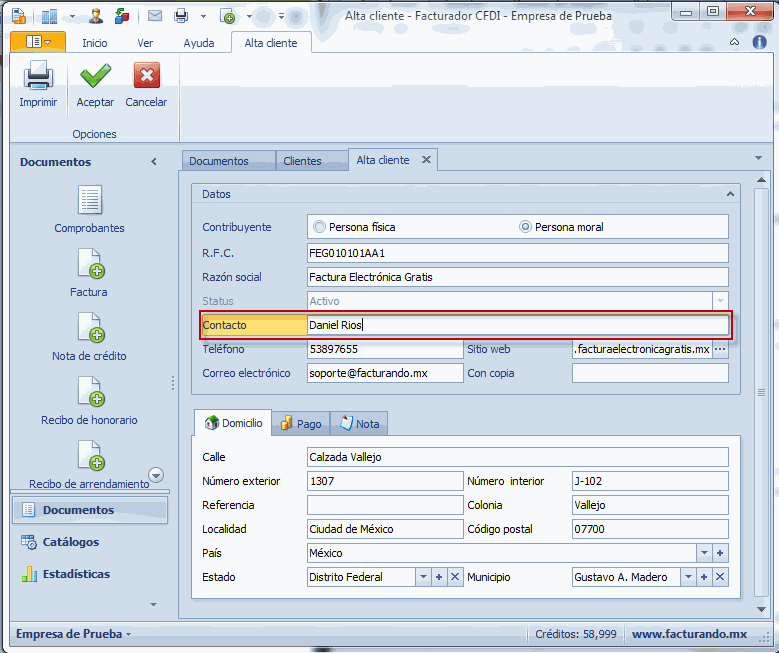
Contacto. Se adiciono este campo para captura e identificación de la persona con la cual se debe tener contacto cuando se requiera hablar con el cliente.
Contacto
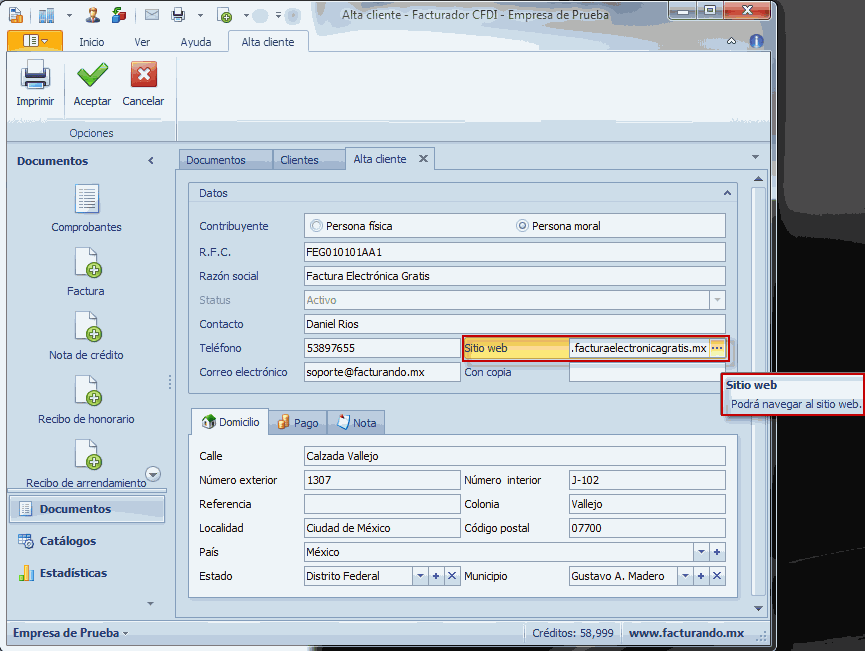
Sitio web. A este campo se le adiciono un botón el cual te permitirá ir a la dirección del sitio web indicado, con tan solo dar clic sobre él.
Sitio web
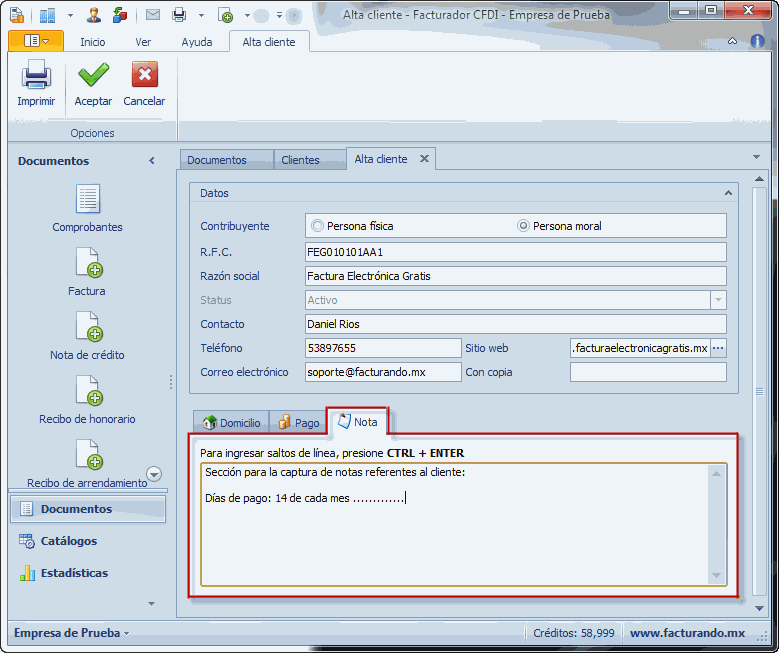
Nota. Se incorporó una nueva pestaña para llevar a cabo la captura de anotaciones y/o comentarios relacionados con el cliente en cuestión, este nuevo campo no tiene límite en su captura.
Notas
Todos los catálogos.
Se incorporó en todos los catálogos la funcionalidad de poder copiar la información contenida en cada uno de los campos, con tan solo dar clic derecho del mouse, permitiendo que la información quede disponible en el portapapeles, para poderla llevar (pegar) en cualquier otro documento o sistema que admita dicha acción.
Recuerda que si tienes dudas acerca de los pasos mencionados anteriormente, puedes contactarnos a través del chat que se encuentra en nuestro sitio web – www.facturando.mx – y con gusto uno de nuestros asesores te estará apoyando.
Con el uso de la factura electrónica el Sistema de Administración Tributaria (SAT) coloca a México a la vanguardia como uno de los países en la prestación de servicios tributarios a través de medios electrónicos.
Hoy en día, la factura electrónica es un proceso de simplificación, basado en el uso de la tecnología y regulación de la firma digital, elementos fundamentales para llevar a cabo el intercambio de comprobantes electrónicos, dando con ello certidumbre en la identidad de los emisores, así como, en la integridad de los datos que los componen.
El tiempo para llevar a cabo el proceso de migración hacia la factura electrónica se acaba. Aquellas personas físicas o morales que en sus ingresos excedan los 250 mil pesos anuales, y de acuerdo a lo comentado por el SAT quien contempla que NO HABRÁ PRORROGA, deberán de estar emitiendo factura electrónica (CFDI) a partir del primero de enero de 2014.
Por lo que es recomendable que los contribuyentes se acerquen a un proveedor de servicios de generación y validación de factura electrónica confiable, como es el caso de Facturando, donde tenemos para ti, una gama de soluciones en facturación electrónica:
Facturador CFDI, que es un software muy fácil de usar y el cual te permite generar las facturas que requieras sin pagar por cada una de ellas.
Electronic Document Server (EDS), está dirigido para las empresas que cuenta con un sistema ERP y desean generar la factura electrónicamente fácilmente,
Servicio de Timbrado, mediante este servicio las empresas podrán darle la validez a sus comprobantes fiscales y con el mejor precio del mercado.
Electronic Document Library (EDL), es la solución ideal para cualquier desarrollador de software (C#, Delphi, Visual Basic, etc.), con esta solución un programador podrá incluir la generación de facturas dentro de su sistema con tan solo unas líneas de código.
Electronic Document Printer (EDP), es la solución para las empresas que tienen el archivo XML y desean generar la representación impresa del mismo.
El incumplimiento en la adopción del sistema de factura electrónica podría generar la obtención de una multa; por lo que se recomienda que las empresas vean la integración a este sistema como una inversión y no como un gasto, el cual repercutirá en beneficio de las mismas.
Recuerda que si tienes dudas acerca de alguna de nuestras soluciones, puedes contactarnos a través del chat que se encuentra en nuestro sitio web – www.facturando.mx – y con gusto uno de nuestros asesores te estará apoyando.
Constantemente nos consultan acerca de cuál es la forma de aplicar el pago en parcialidades, por lo que en esta ocasión nos enfocaremos en este tema.
A continuación mencionaremos las disposiciones que regulan los pagos en parcialidades por parte del Servicio de Administración Tributaria (SAT).
ART. 29-A, FRAC. VII, INCISO B), CFF
Cuando la contraprestación se pague en parcialidades, se emitirá un comprobante fiscal por el valor total de la operación de que se trate en el que se indicará expresamente tal situación y se expedirá un comprobante fiscal por cada parcialidad. Estos últimos comprobantes deberán contener los requisitos previstos en las fracciones I, II, III y IV de este artículo, además de señalar el número y fecha del comprobante fiscal que se hubiese expedido por el valor total de la operación, el importe total de la operación, el monto de la parcialidad que ampara y el monto de los impuestos retenidos, así como de los impuestos trasladados, desglosando cada una de las tasas del impuesto correspondiente, con las excepciones precisadas en el inciso anterior.
Requisito de folio en comprobantes de pago en parcialidades
I.2.7.1.12. Para los efectos del artículo 29-A, fracción VII, inciso b) del CFF, tratándose de comprobantes fiscales que se expidan por cada parcialidad, se tendrá por cumplido el requisito de señalar el número del comprobante fiscal que se hubiese expedido por el valor total de la operación, cuando se señale el folio fiscal asignado por el SAT para CFDI, del comprobante fiscal que se hubiese expedido por el valor total de la operación.
Para cumplir con los requisitos de señalar el monto y número de parcialidad, estos datos también deberán consignarse en el campo de la descripción del bien, del servicio o del uso o goce.
Opción para no expedir comprobantes fiscales por las parcialidades
I.2.7.1.13. Para los efectos del artículo 29-A, fracción VII, inciso b) del CFF, cuando el pago de la contraprestación respectiva se efectúe en parcialidades, los contribuyentes podrán optar por emitir un sólo comprobante fiscal en donde señalen expresamente tal situación, mismo que además deberá contener el valor total de la operación de que se trate, el monto de los impuestos retenidos, así como de los impuestos trasladados, desglosando cada una de las tasas del impuesto correspondiente, con las excepciones precisadas en el artículo 29-A, fracción VII, inciso a), segundo párrafo del propio CFF.
La facilidad de uso de la regla anterior, se aplicará a los comprobantes emitidos a partir del 1ro de enero de 2012.
Si tienen alguna duda al respecto, contactanos a través del chat que se encuentra en nuestro sitio web www.facturando.mx y con gusto uno de nuestros asesores te estará apoyando.
En nuestro afán de mejora continua de nuestras soluciones, en esta ocasión nos es muy grato el poderte comunicar la liberación de nuestra nueva versión 2013.10.04.0 del:
Facturador CFDI
El mejor software para factura electrónica del mercado que te permite emitir la cantidad de comprobantes que requieres sin pagar por cada uno de ellos, sean estos facturas, notas de crédito, recibos de honorarios o recibos de arrendamiento, generación que se lleva a cabo de la forma más rápida y sencilla; y que una vez generados, se realiza el envío de los mismos de forma automática a tus clientes vía correo electrónico, cumpliendo con ello con todas la validaciones y requisitos marcados por la autoridad (SAT). Adicionalmente, podrás medir el desempeño de tu empresa, en base a los reportes estadísticos y graficación de los mismos, de la ventas realizadas.
Nuestras mejoras
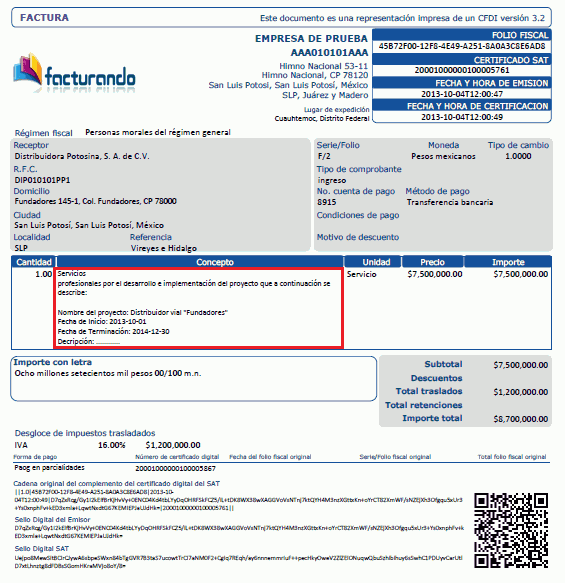
Descripción de productos – Se aumento el tamaño en la longitud de la descripción correspondiente a los productos, de 300 caracteres que actualmente se manejan a la cantidad de 2000, facilitando con ello la captura de descripciones muy extensas para aquellos usuarios que así lo requieran. Cabe hacer notar, que durante la captura de la descripción se podrá dar formato al texto, admitiendo los saltos de línea (Ctrl + Enter), así como, de tabulación.
Descripicón del producto
Formatos de impresión – Se modificaron los formatos de impresión que por defecto trae el facturador, los cuales te permiten llevar a cabo la generación de la representación impresa (PDF) de tus comprobantes para soportar descripciones de hasta 2000 caracteres.
Formato de impresión
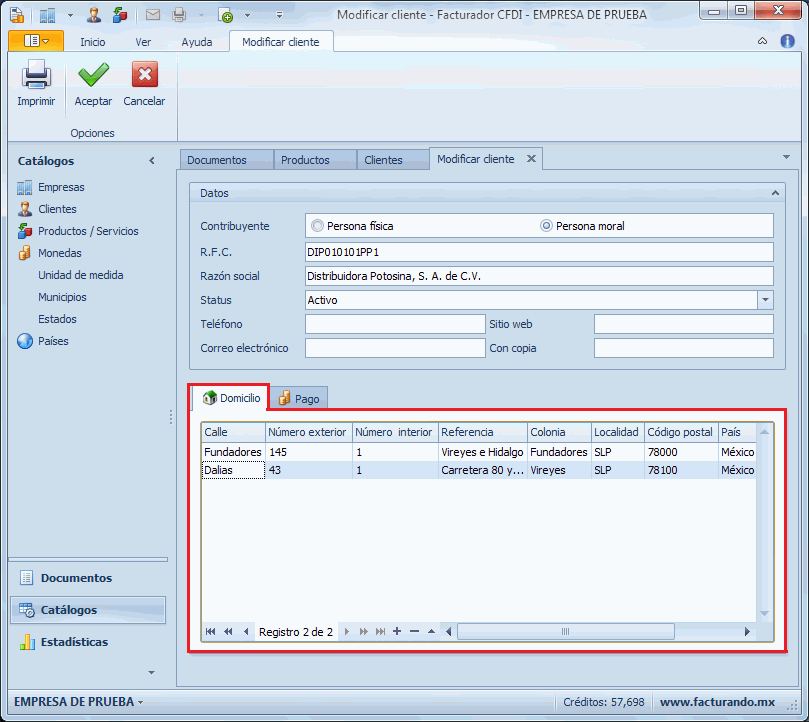
Multi domicilios – Se modificó el facturador para permitir el manejo de más de un domicilio al momento de la captura de los datos dentro del catálogo de clientes, lo cual te permitirá la selección del domicilio de tu cliente al cual quieres llevar a cabo la generación del comprobante, esto si tu cliente maneja más de un domicilio para su facturación.
Domicilio del cliente
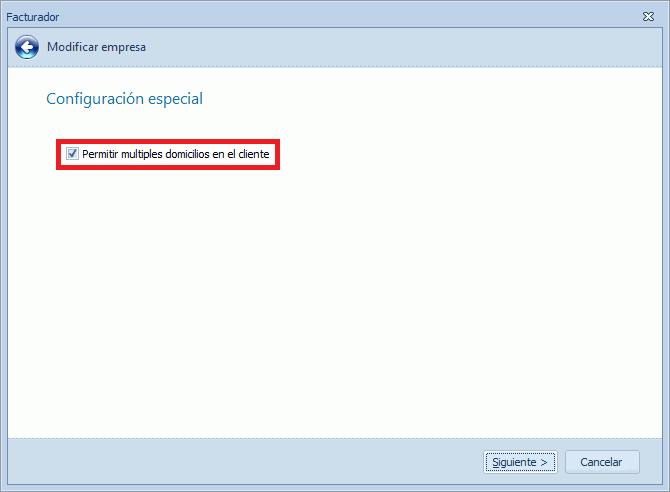
Asistente de empresas – La funcionalidad del uso de multi domicilios para los clientes está disponible en todo momento, la forma en que puedes activarla es pulsando la secuencia de teclas Ctrl + Shift + F12, estando dentro del asistente del manejo de empresas. Una vez realizada la pulsación de la secuencia de teclas, se desplegará una penúltima ventana dentro del mismo que te permitirá habilitar el uso de ésta funcionalidad, con tan solo dar clic a la caja de selección, como se muestra en la siguiente imagen:
Parámetros de la empresa
Dicha funcionalidad se encuentra ya disponible en nuestra página, la cual podrás descargar y actualizar sin costo alguno.
En esta ocasión hablaremos del procedimiento que se debe de llevar a cabo para realizar la cancelación de una factura electrónica directamente en el portal del SAT.
Existen dos formas de cancelar una factura, a continuación las describiremos
A través de los servicios que ofrece tu Proveedor Autorizado de certificación; en este caso se dice que el proceso es automático, ya que comúnmente con tan solo un clic es ejecutado el proceso.
A través de la página del SAT, este método implica mas pasos, pero es 100% confiable
Hoy estaremos hablando de la segunda opción, esto es, a través de la página del SAT, describiremos paso a paso cada una de las opciones; recuerda que en Facturando tenemos herramientas que te permiten llevar a cabo el proceso de forma automática y con tan solo un clic, si deseas mas información al respecto no dudes en contactarnos aquí.
Lo primero que debes de hacer es ingresar a la siguiente dirección:
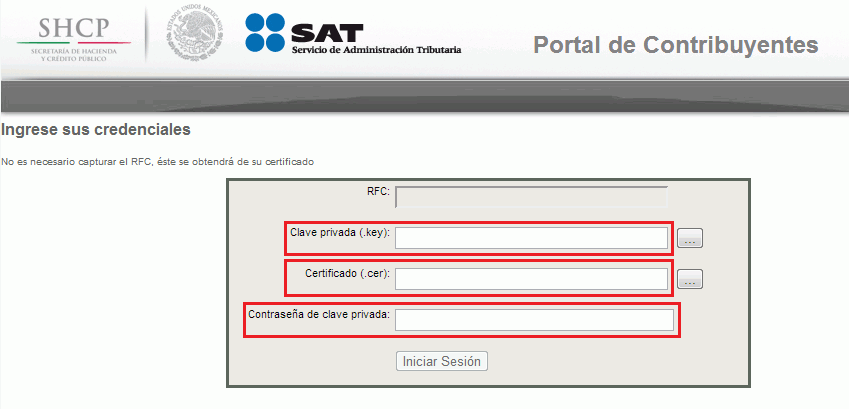
La primera pantalla que se despliega es la siguiente:
Página del SAT
La forma de ingresar sus credenciales es proporcionando la ruta de ubicación del archivo de la clave privada (.key) y del certificado (.cer), así como la captura de la contraseña de la clave privada, una vez ingresadas, para continuar deberá de dar clic al botón “Iniciar Sesión”.
Si las credenciales son correctas, se le dará acceso al portal del contribuyente.
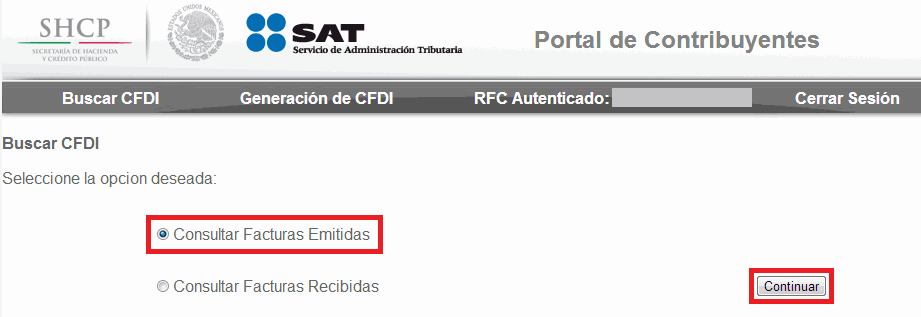
CFDI emitidos
El siguiente paso, es realizar la búsqueda del CFDIpara su cancelación. De clic al botón “Continuar” estando seleccionada la opción de “Consultar Facturas Emitidas”.
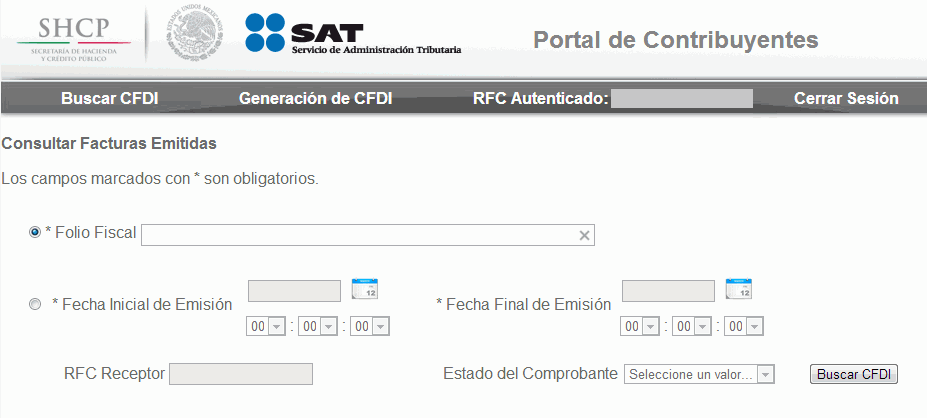
Busqueda
Existen dos formas de realizar la búsqueda:
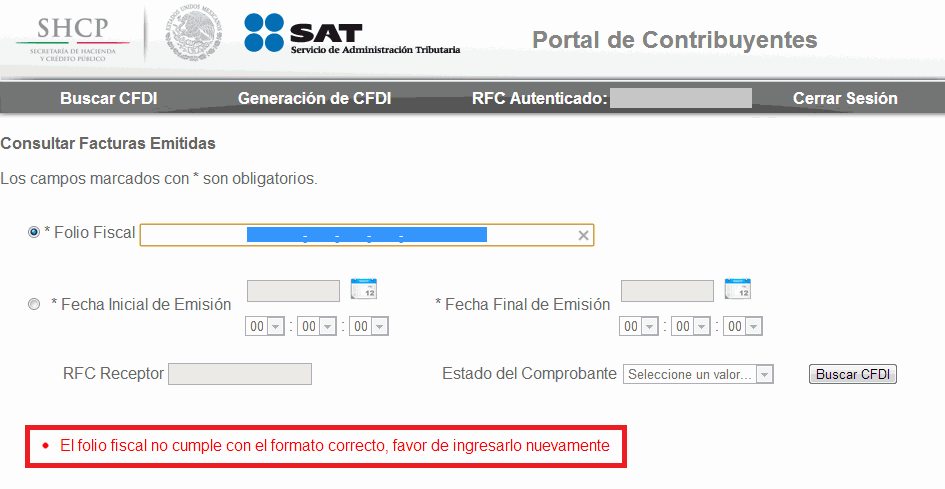
Búsqueda por folio fiscal. Capture el folio fiscal correspondiente a la factura que desee cancelar, se recomienda que seleccione y copie el folio de su documento original y posteriormente lo pegue, ya que este es de una longitud grande (36 caracteres), evitando con ello un posible error al momento de su captura. De clic al botón “Buscar CFDI”. Si el folio no es correcto se desplegará el siguiente mensaje:
Búsqueda por folio fiscal
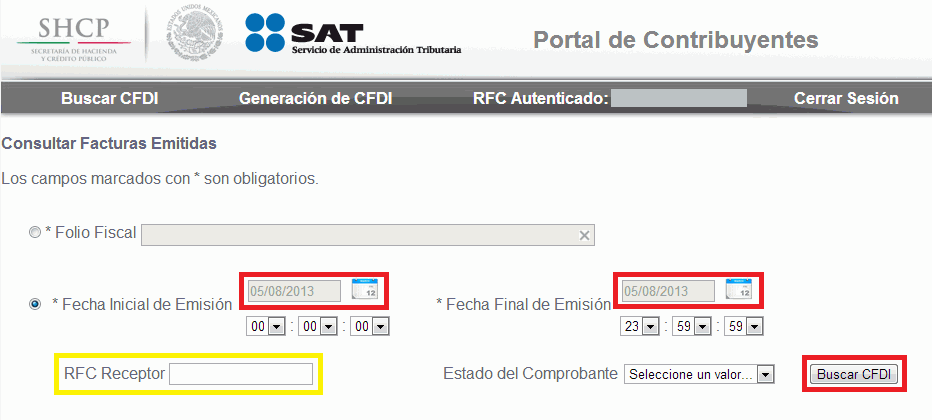
Búsqueda por fecha. Si no tiene el folio fiscal para la búsqueda de la factura, la otra forma de poder ubicarla es mediante la fecha de emisión de la misma, para ello indique un rango de fechas, inicial y final, y de clic al botón “Buscar CFDI”.
Búsqueda por fecha
Adicional, podrá hacer más específica la búsqueda, indicando la clave de RFC del receptor y/o el estado que guarda el comprobante.
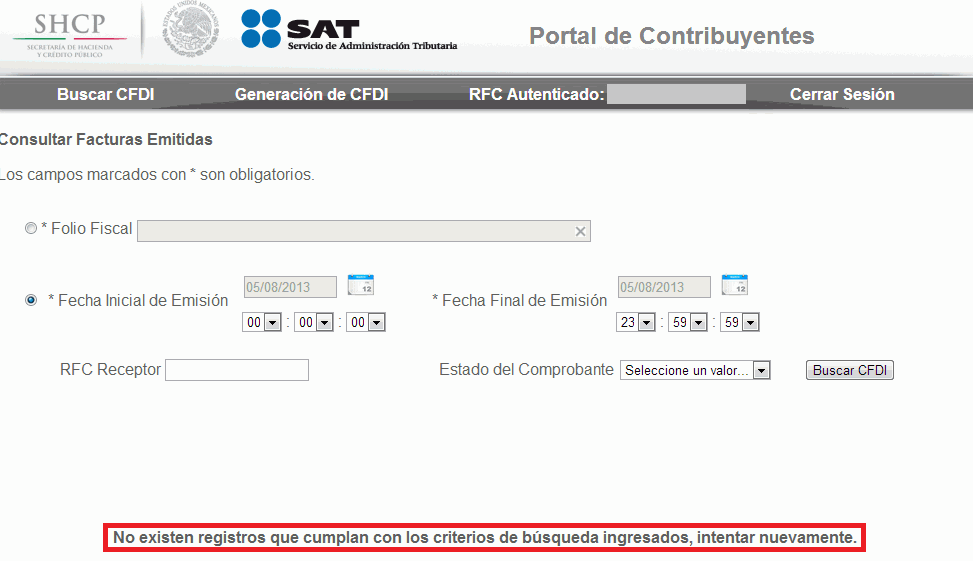
Si la búsqueda no es exitosa, se obtendrá el siguiente mensaje:
CFDI no encontrado
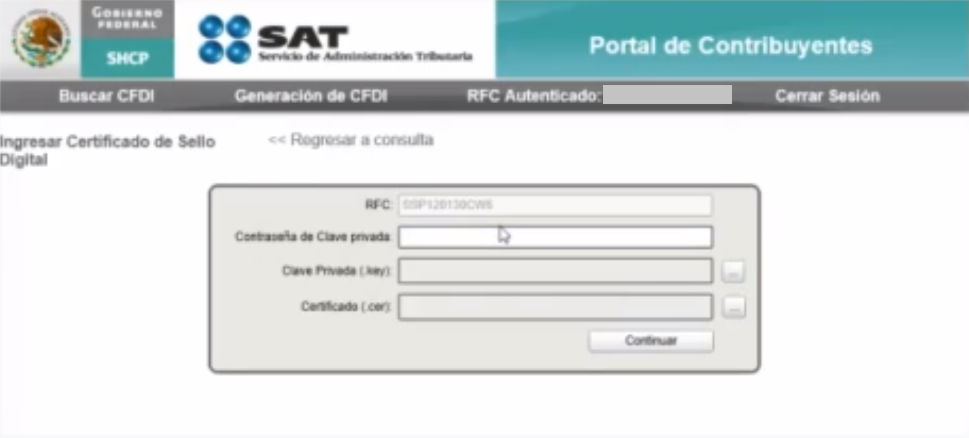
Si la forma de búsqueda que selecciono, ya sea por folio fiscal o fecha de emisión, es exitosa, se mostrará(n) la(s) factura(s), dónde podrá seleccionar la factura a cancelar, para posteriormente dar clic al botón “Cancelar seleccionado” y obtener la siguiente pantalla.
Seleccionar CFDI a cancelar
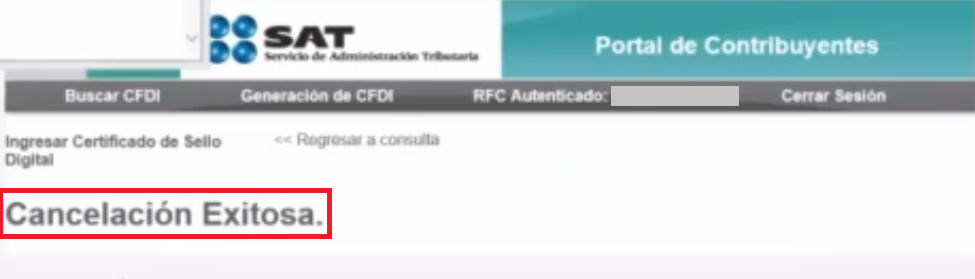
En ella deberá de capturar la contraseña de la clave privada, así como la ubicación de los archivos de la clave privada (.key) y del certificado (.cer) correspondientes al Certificado de Sello Digital (CSD). De clic al botón “Continuar” el cual dará inicio al proceso de cancelación, obteniéndose el mensaje “Cancelación Exitosa”.
Cancelación exitosa
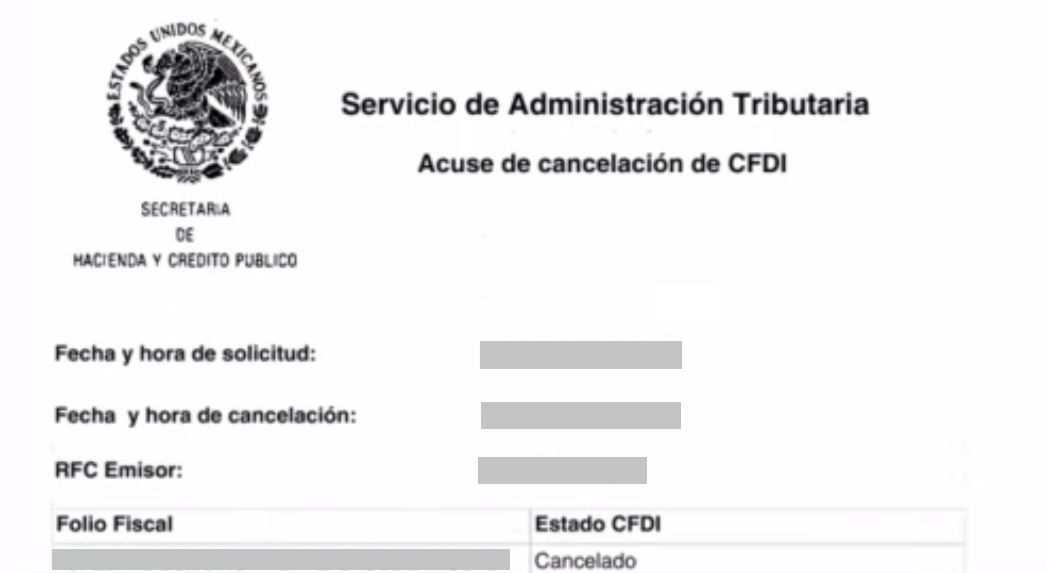
Así como el Acuse de Cancelación del CFDI, el cual deberá de guardar y/o imprimir.
Acuse de cancelación
Con ello quedará concluido el proceso de cancelación de un CFDI.
Conocer el estatus de un CFDI Si deseas conocer el estado de un CFDI (vigente / cancelado), puedes usar este programa y de forma automática podrás verificar tus comprobantes emitidos y recibidos.
Esperamos que este artículo te haya sido de utilidad y te invitamos a estar atento a este blog y a seguirnos en nuestras redes sociales (Twitter, Facebook, YouTube) donde estaremos publicando más contenido de este estilo.
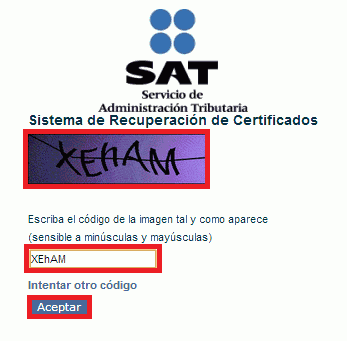
Se mostrará la pantalla para ingresar al sistema. En ella se despliega la imagen del código que deberá de capturar para poder ingresar, recuerde que la captura es sensible a minúsculas y mayúsculas, es decir, tal como aparece respetando si están o no en mayúsculas.
Una vez capturado el código deberás de dar clic al botón “Aceptar” para ingresar y que se despliegue la pantalla principal.
Acceder
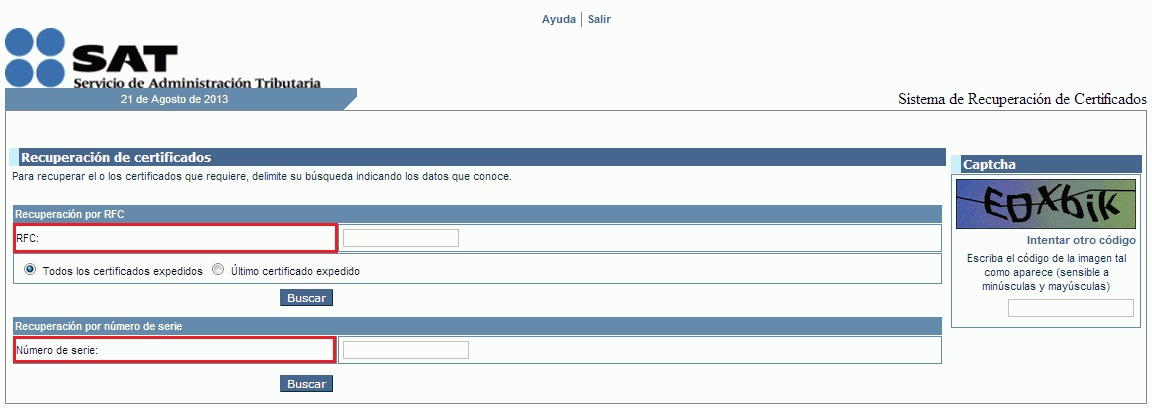
El sistema ofrece dos formas para la recuperación de certificados, la búsqueda podrá realizarse mediante la captura del RFC o proporcionando el número de certificado.
Recuperarlo
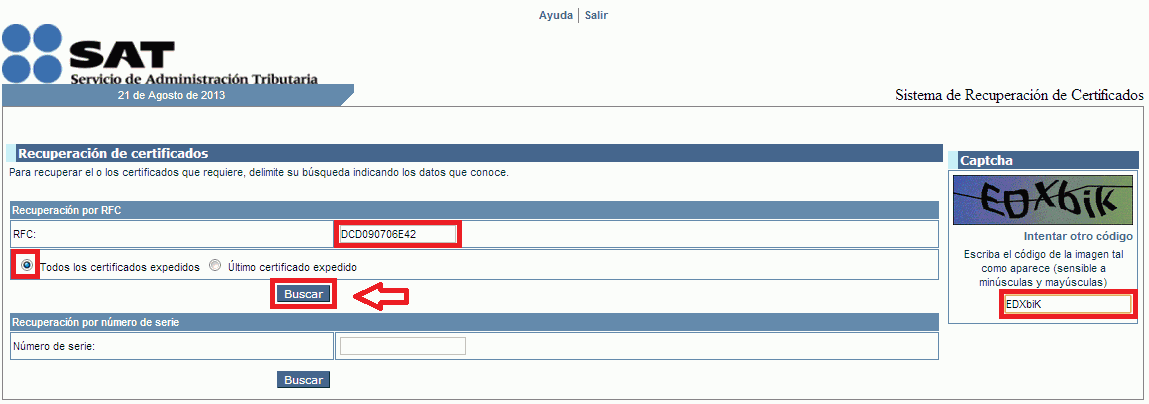
Para el primer caso deberá de capturar el RFC y el código que aparece en la imagen que se muestra del lado derecho. Adicional el sistema ofrece la posibilidad de filtrar la búsqueda solo por el último certificado expedido o por todos los expedidos, elija la opción deseada y de clic al botón “Buscar”.
Listado
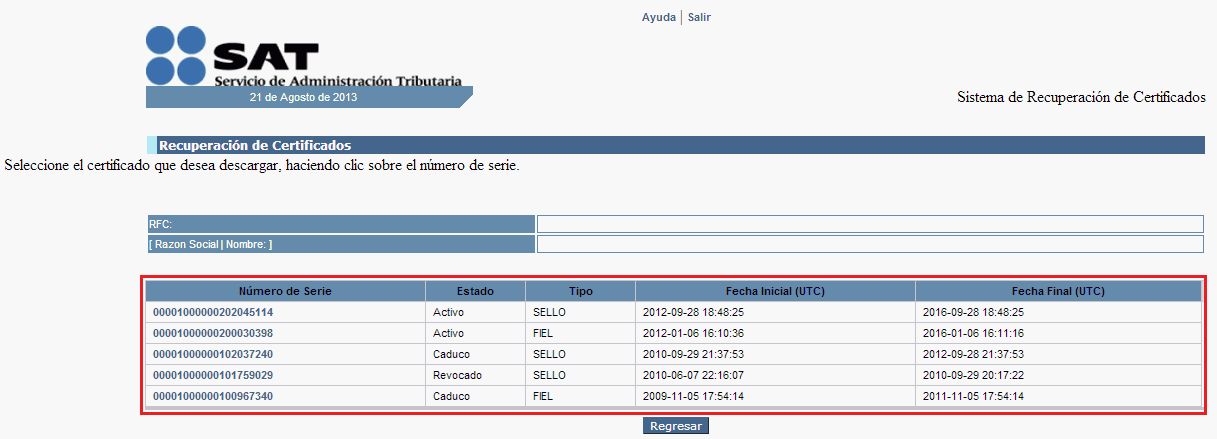
Si la búsqueda fue exitosa, se habrán desplegado los certificados correspondientes al RFC solicitado, mostrándose:
El número del certificado
El estado que guarda el certificado, pudiendo ser: Activo, Caduco o Revocado
La indicación del tipo de certificado, si es de sello o fiel
Fecha inicial de la vigencia del certificado
Y por último, la fecha final de la misma
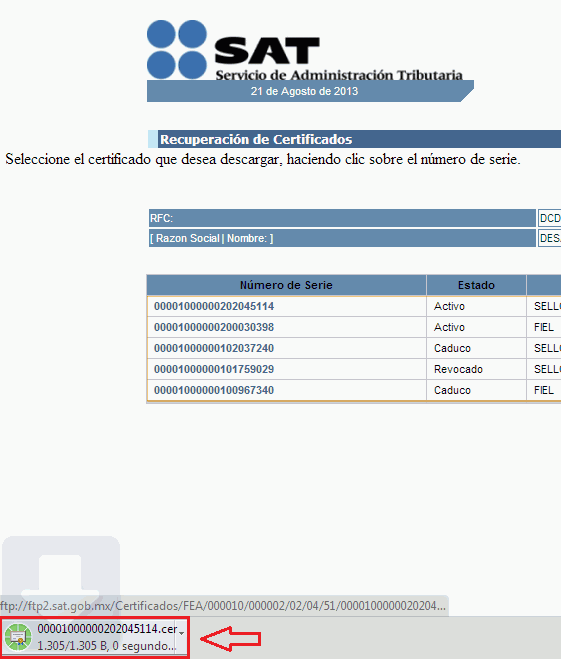
El siguiente paso es proceder a la descarga del certificado, para ello deberá de ubicarse sobre el número de serie del certificado que se desea descargar; dando clic dará inicio la descarga, como se muestra en la siguiente pantalla:
Descargando
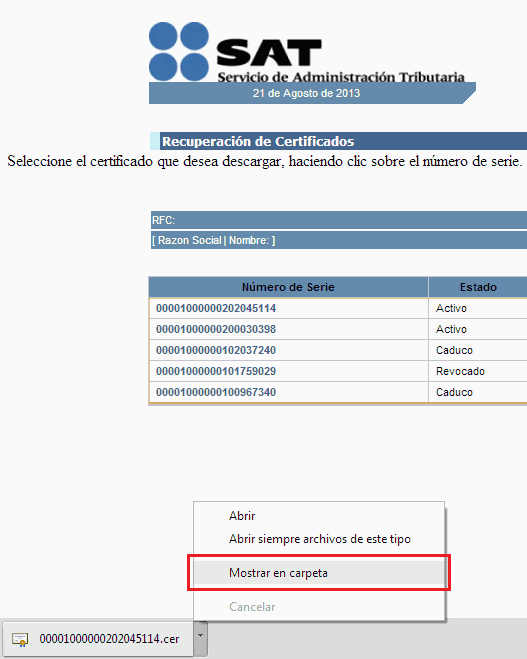
Para poder ver la ubicación del archivo descargado, deberá de dar clic a la imagen de la descarga para abrir el menú y entonces seleccionar la opción “Mostrar en carpeta”.
Mostrar
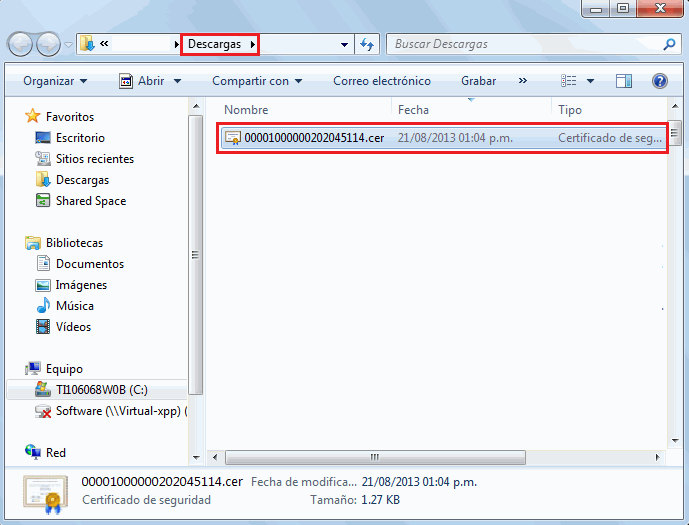
Una vez seleccionada se abrirá la carpeta que contiene el archivo del certificado.
Directorio
Con ello quedará comprobada la descarga del certificado.
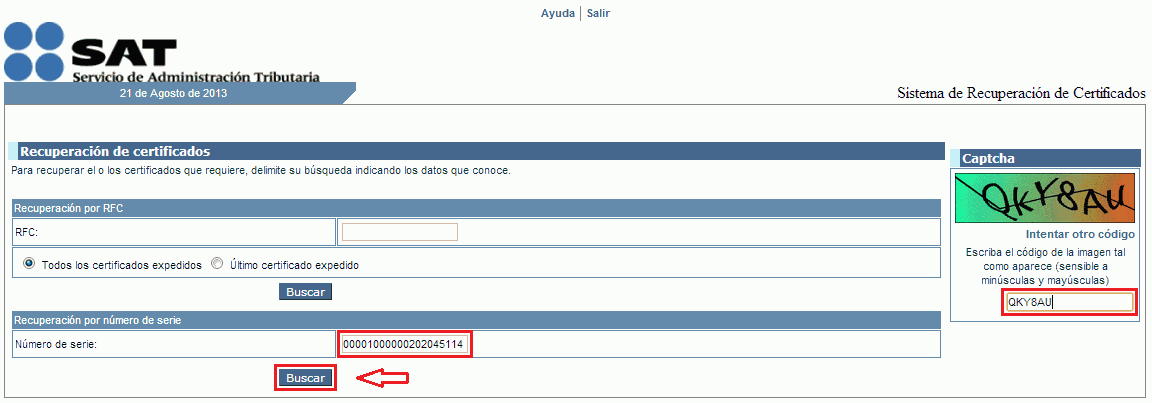
Ahora hablaremos de la segunda forma disponible para la descarga, la cual consiste en proporcionar directamente el número de serie correspondiente al certificado que se desea recuperar. Captúrelo y de clic al botón “Buscar”, sin olvidar también la captura del código del Captcha ubicado en el lado derecho de la pantalla.
Número de serie
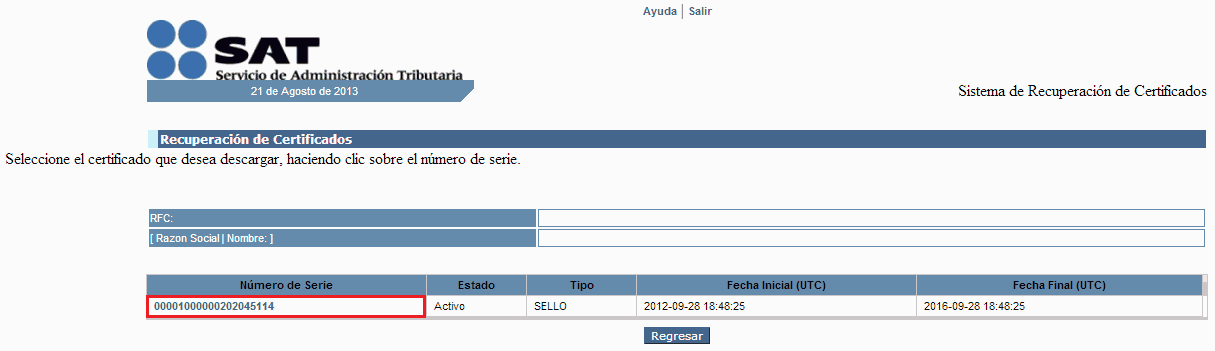
Si la búsqueda es correcta, se desplegará el certificado solicitado.
Certificado
Para llevar a cabo la descarga deberá de realizar el mismo procedimiento utilizado en la descarga por RFC, descrito con anterioridad.
Por último, para abandonar el sistema deberás dar clic al botón “Salir”.
Cerrar sesión
Si tienes dudas con respecto al tema, puedes contactarnos a través del chat que está en nuestra página web www.facturando.mx cualquiera de nuestros asesores te apoyara.
Para efecto de cumplir con el requisito de señalar en el comprobante fiscal, el régimen en que se tributa, a continuación se muestra el procedimiento que se debe de realizar para poder llevar a cabo su consulta:
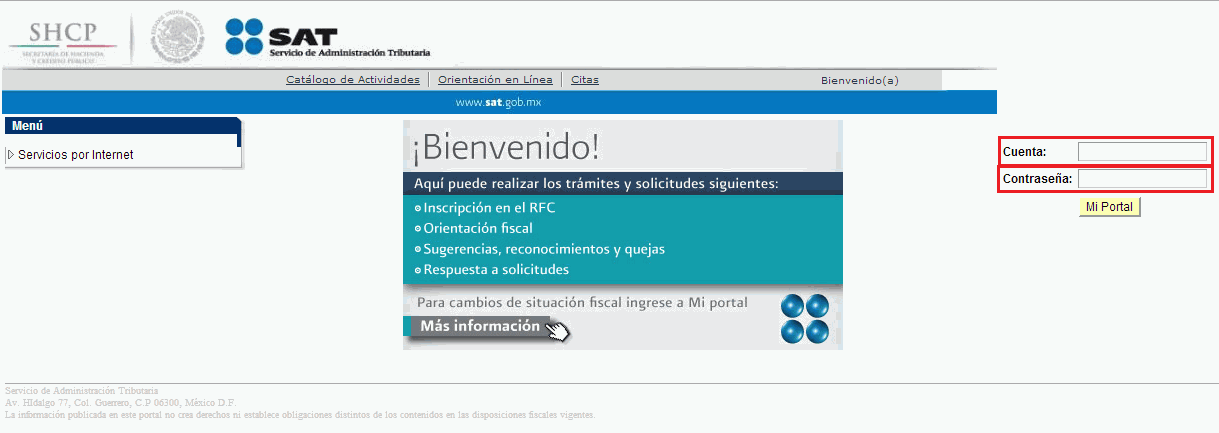
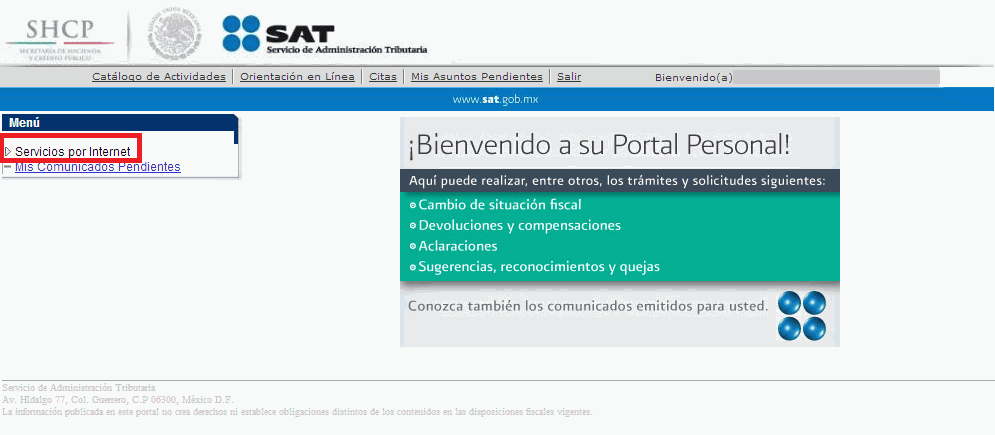
1. Lo primero que hay que hacer es ingresar a través de la página de internet del SAT a la aplicación Mi Portal, dando clic en la siguiente liga:
Para tener acceso a esta aplicación se deberá de proporcionar ya sea su clave del RFC, así como la CIECF o FIEL vigente.
– Página del SAT
2. Una vez que la aplicación ha validado exitosamente las credenciales del contribuyente permitiendo el acceso a la misma, deberás de seleccionar la opción “Servicios por internet” que está ubicada en el menú principal.
Autenticación
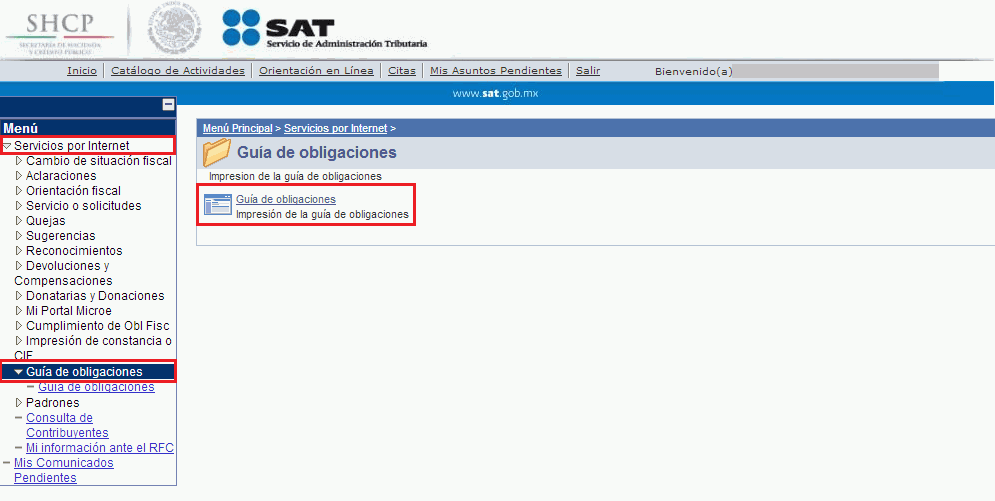
3. Después de hacer la selección anterior, se mostrarán las sub-opciones, en ellas deberás de identificar y seleccionar la opción “Guía de obligaciones”
Opciones
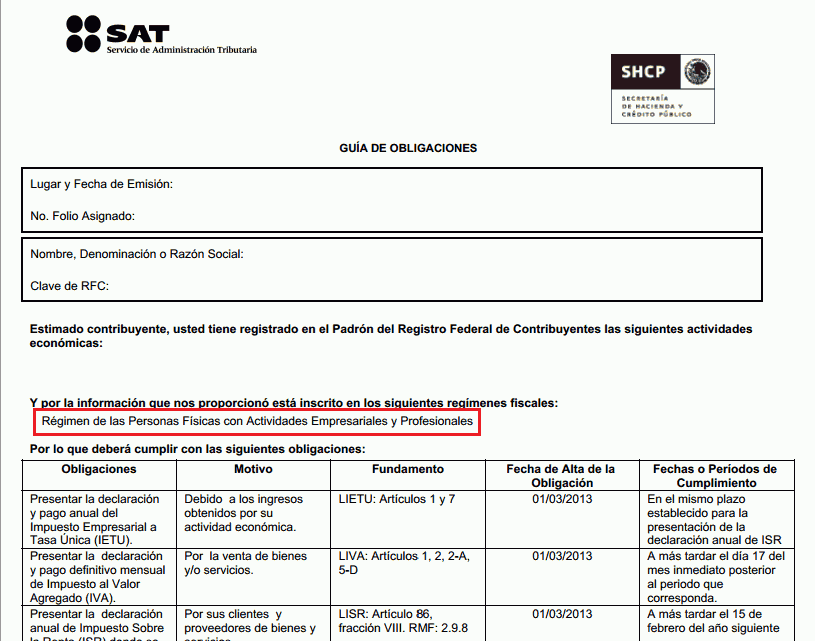
4. Por último, solo bastará con dar clic al documento “Guía de obligaciones”, para que se despliegue la guía de obligaciones.
Régimen
En este documento, además de los datos que identifican al contribuyente, como son el Nombre, Denominación o Razón Social, la clave de RFC, así como, el Lugar y Fecha de Emisión, y el número de Folio Asignado, podrás identificar después de la leyenda “Y por la información que nos proporcionó está inscrito en los siguientes regímenes fiscales:” el o los regímenes fiscales a los cuales estas tributando.
Una vez identificado, será este el régimen el cual deberás de indicar dentro de tu comprobante fiscal al momento de su generación.
NOTA IMPORTANTE: Cuando el contribuyente tributé en más de un régimen fiscal, señalará únicamente el régimen que corresponda a la operación que ampare dicho comprobante.
Adicional, te invitamos a que conozcas nuestro Validador CFDI, donde podrás validar tus facturas emitidas y recibidas, los archivos de la contabilidad electrónica y la descargar masiva y automática de las facturas que emites o recibes directamente del SAT.
En esta ocasión hablaremos de la importancia que tiene llevar a cabo la validación de los diferentes comprobantes, recuerde que si los comprobantes que emite o recibe no son válidos no podrá aplicar la deducibilidad de los mismos.
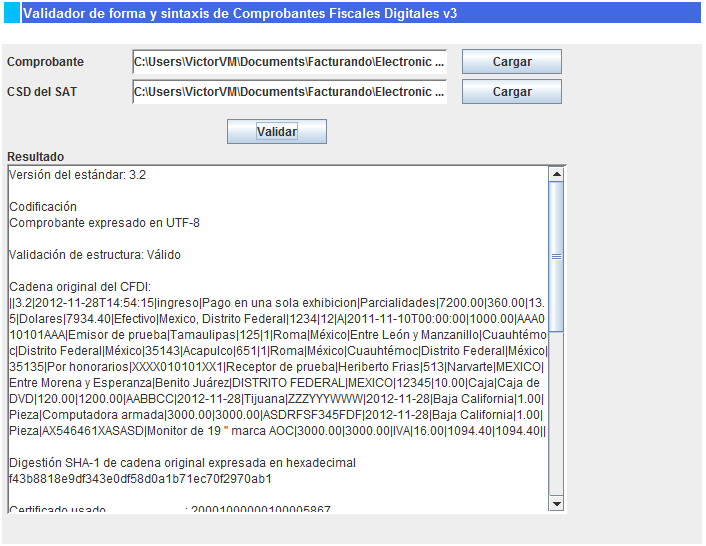
Validación de Comprobantes Fiscales Digitales a través de Internet (CFDI)
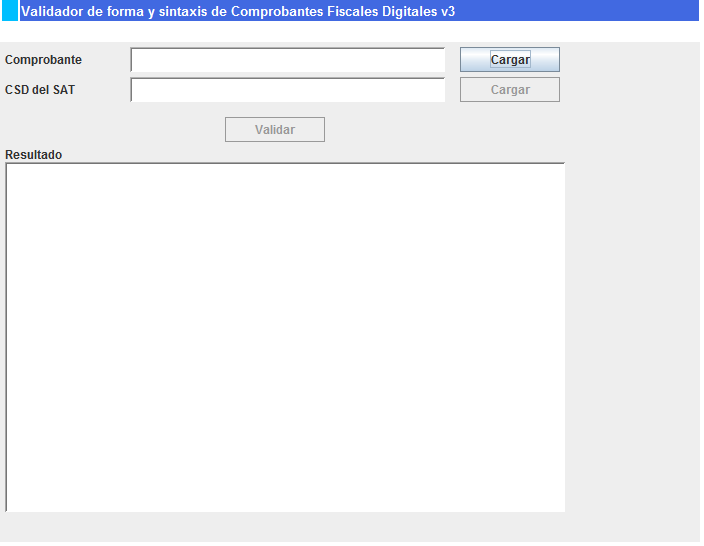
Para llevar a cabo la validación de este tipo de documento, deberá:
Indique la ruta del archivo XML del comprobante a validar
De igual forma indique la ruta donde se encuentra el CSD del SAT
Una vez indicadas las rutas, se habilitará el botón “Validar”, de clic al botón y dará inicio la validación, este proceso tardará unos segundos, al término de esta, se mostrará el resultado de la validación.
Resultado de la validación
La aplicación del SAT dará como resultado la validación a la estructura del comprobante, al sello del CFDI y al sello de certificación. Si hubiera algún error se mostrará la descripción del mismo.
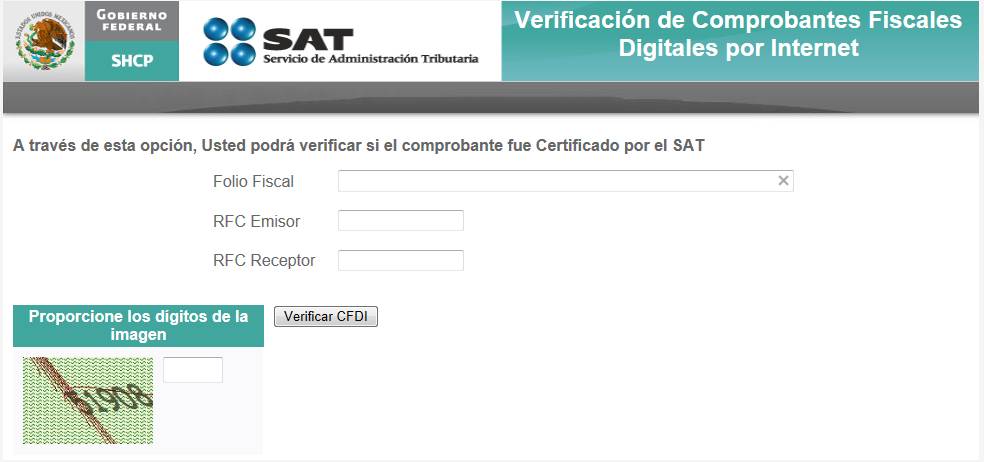
Adicional, para este tipo de documento podrá verificar si el comprobante fue certificado por el SAT, para ello vaya a la siguiente liga:
Introduzca el RFC tanto del Emisor como del Receptor
Proporcione los dígitos mostrados en la imagen
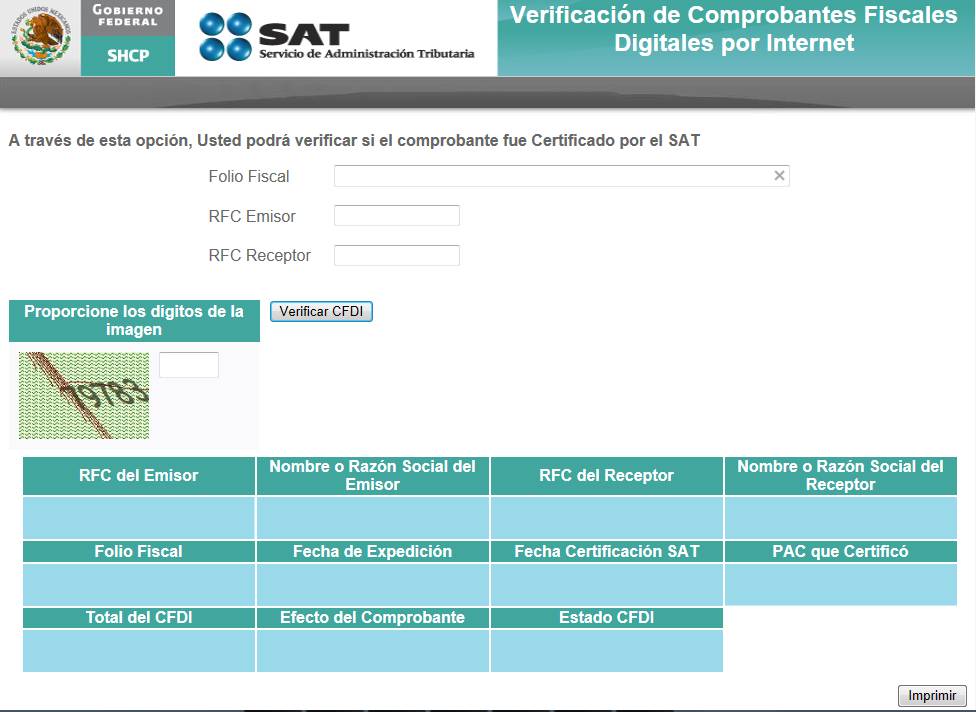
Una vez capturados los datos, de clic al botón “Verificar CFDI”, si no hay ningún problema con el comprobante se mostrarán la siguiente ventana:
Resultado de la validación fiscal
Los datos que se muestran son:
RFC del Emisor
Nombre o Razón Social del Emisor
RFC del Receptor
Nombre o Razón Social del Receptor
Folio Fiscal
Fecha de Expedición
Fecha de Certificación
PAC que Certifico
Total del CFDI
Efecto del Comprobante
Estado del CFDI
Con el despliegue de los datos del comprobante queda confirmado que el CFDI fue reportado por el emisor del mismo y que se trata de un comprobante válido.
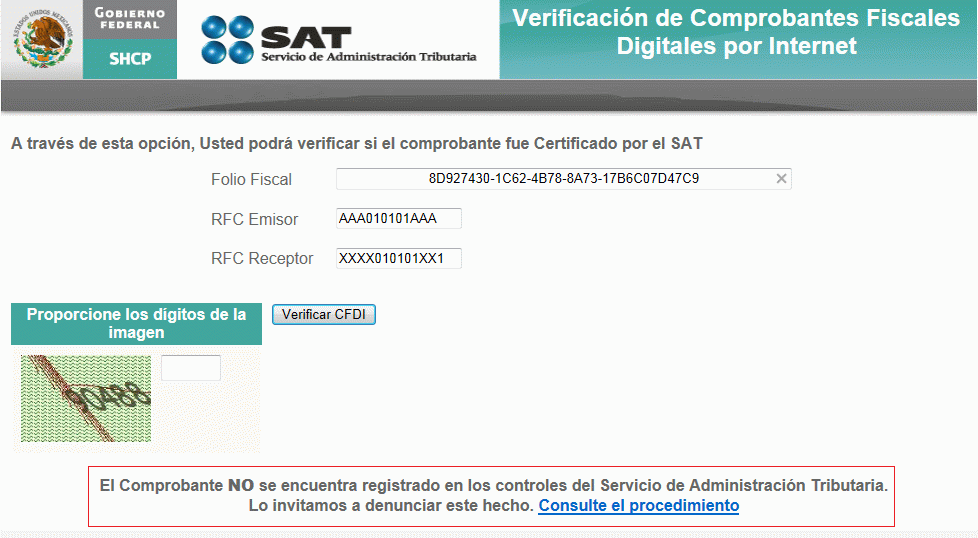
En caso contrario, si la autoridad no tiene registro del comprobante, se desplegará el siguiente mensaje
Error en la validación fiscal
Como siempre, si tienen dudas al respecto, pueden contactarnos a través del chat que está en nuestro sitio web www.facturando.mx y con gusto te estaremos apoyando.