Electronic Document Library 2014.07.07 (C#): Contabilidad electrónica

En esta ocasión nos es grato el poder compartir contigo la liberación de la nueva versión de Electronic Document Library (EDL) para C# en su versión 2014.07.07 en la cual se implemento y mejoró la siguiente funcionalidad:

Contabilidad electrónica
Se incorporó la funcionalidad que permite llevar a cabo la generación de los archivos requeridos por el SAT, en base a las especificaciones publicadas el pasado 1 de julio, garantizando con ello el cumplimiento de la contabilidad en medios electrónicos.

A continuación mencionamos los archivos que podrán ser generados:

  • Catálogo de cuentas
  • Balanza de comprobación
  • Pólizas generadas

Cabe mencionar, que esta nueva funcionalidad lleva a cabo la validación de cada uno de los campos que están relacionados con algún valor a los códigos de los catálogos del SAT requeridos (Catálogo de agrupamiento de cuentas, Bancos, Monedas), garantizando con ello que la generación de los archivos será de acuerdo a los códigos contenidos en los mismos, evitando con ello errores en los datos reportados.

Generación de adendas
Se implementó la funcionalidad para poder llevar a cabo la generación de las siguientes adendas:

  • Pilgrim’s
  • Sector primario

Adicional, se actualizó la generación de las adendas:

  • Iusacell
  • Altos Hornos de México
  • Axxa Autos
  • Tv Azteca

Conexión Proxy
Se habilitó la funcionalidad que permite la conexión a internet cuando se tiene configurado un Proxy.

Para un mayor detalle de los cambios, lo invitamos a revisar el historial de cambios.

DESCARGAR

Si tienes alguna duda con respecto a este liberación, te invitamos a que nos contactes por medio del Chat que aparece en nuestra página www.facturando.mx donde con gusto un asesor te atenderá.

Hasta la próxima.

Importancia de la validación de facturas electrónicas

En esta ocasión hablaremos de la importancia que tiene el llevar a cabo la validación de facturas, no solo de aquellas que recibes, sino también el asegurarse de que las facturas que emites son válidas, ya que de acuerdo al Servicio de Administración Tributaria (SAT), todos los contribuyentes están obligados a conservar y validar los comprobantes fiscales para efecto de garantizar su autenticidad y poder aplicar la deducibilidad de los mismos, evitando con ello cualquier controversia con la autoridad.

Lo anterior queda sustentado en los dispuesto en el artículo 29 en sus incisos V y VI del Código Fiscal de la Federación (CFF), correspondiente a las obligaciones que deberán de cumplir los contribuyentes que expidan comprobantes fiscales digitales por los actos o actividades que realicen, por los ingresos que se perciban o por las retenciones de contribuciones que efectúen.

Los comprobantes fiscales digitales expedidos deberán de entregarse o ponerse a disposición de sus clientes, a través de medios electrónicos de que se dispongan, esta entrega incluye el archivo electrónico (XML) del comprobante fiscal digital por internet (CFDI) y su representación impresa (PDF).

Adicional, queremos comentar que aunque un Proveedor Autorizado de Certificación (PAC), quien emite timbres fiscales a nombre del SAT, no debería de tener problema alguno en la emisión de comprobantes fiscales digitales, se han encontrado facturas aprobadas por el PAC, las cuales no cumplen con los requisitos fiscales requeridos por el SAT.
Ejemplo de ello tenemos:

  • Que un comprobante fiscal digital nunca deberá de tener una fecha de emisión posterior o mayor a la fecha de timbrado o certificación del mismo.
  • La existencia de un mismo comprobante con dos diferentes certificaciones.

En conclusión, queremos recordarte que al no validar tus facturas estarás arriesgando la deducibilidad de tus gastos, trayendo como consecuencia la posibilidad de hacerte acreedor a multas y recargos, por acreditar comprobantes fiscales digitales apócrifos o no válidos, que ante la autoridad no son deducibles. Por lo que es necesario el contar con una herramienta que nos permita cumplir con estos requisitos.

Finalmente, te invitamos estar al pendiente de nuestras publicaciones relacionadas con este tema tan importante para los contribuyentes y que en la actualidad no se le ha dado el grado de importancia que debiera.

Si tienes alguna duda con respecto a este tema, te invitamos a que nos contactes por medio del Chat que aparece en nuestra página www.facturando.mx donde con gusto un asesor te atenderá.

Hasta la próxima.

Electrónic Document Server (2014.06.15): Actualización

En esta ocasión queremos compartir contigo la nueva liberación de Electronic Document Server 2014.06.15 donde se llevó a cabo la modificación e incorporación de la siguiente funcionalidad:

Procesamiento de archivos
Se corrigió el error que impedía el procesamiento de archivos de integración a partir del 15 de junio del presente.

Configuración del ícono y nombre de la aplicación
Se habilitó la funcionalidad para que el usuario pueda personalizar, si así lo prefiere, el ícono y el nombre que usa la aplicación; para ello deberá realizar los siguientes pasos estando ubicado en la carpeta donde se encuentra el ejecutable de la aplicación:

  1. Configuración del Ícono – bastará con copiar el archivo de la imagen (.ico) que se desea que aparezca.
  2. Nombre de la aplicación – para personalizar el nombre que identifica la aplicación es necesario crear un archivo de texto con el nombre de titutlo.txt, dentro de este deberá de adicionar en la primer línea el texto del título, por ejemplo, “EDS MULTIEMPRESA”, el cual aparecerá como nombre de la aplicación.

Una vez realizados los pasos anteriores, quedará configurado el ícono y el nombre de la aplicación, permitiendo con ello el poder diferenciar EDS, mediante la personalización, para quienes manejan más de una empresa en la misma computadora.

Factura electrónica para tu ERP

Descarga del archivo XML
Se mejoró la descarga del archivo XML, de aquellos comprobantes que no se obtuvo dicho archivo, para que se registre dentro de la base de datos como si se acabará de timbrar.

Modificación del formato de la factura
Se modificó el formato de la generación de la representación impresa de la factura, para permitir descripciones en los conceptos muy largas.

Archivos de integración
Se habilitó la funcionalidad que permite el tomar los datos para la generación de comprobantes directamente de la base de datos, es decir, de aquellos usuarios que insertan en la base de datos, mediante programación propia, los datos requeridos.

Optimización de tiempos
Se optimizaron los tiempos de respuesta al momento de procesar accesos recurrentes a la base de datos, así como el manejo de hilos para el procesamiento de diferentes procesos a la vez.

Layout complemento de nómina
Se llevó a cabo la actualización del archivo de Excel (complementos.xls) el cual contiene la definición de la estructura que deberá de cumplir el complemento de nómina, quedando actualizado el estatus de requerido u opcional de cada campo.

Actualización prioritaria
La actualización a esta versión es prioritaria para seguir gozando de todos los beneficios que la aplicación te ofrece.

Para un mayor detalle de los cambios, lo invitamos a revisar el historial de cambios.

DESCARGAR

Si tienes alguna duda con respecto a esta liberación, te invitamos a que nos contactes por medio del Chat que aparece en nuestra página www.facturando.mx donde con gusto un asesor te atenderá.

Hasta la próxima.

Delphi XE6 y la factura electrónica

En días pasados un grupo de nuestros especialistas asistió a la presentación que la empresa Embarcadero hizo de la nueva versión de Delphi, la cual es conocida como Delphi XE6, en donde se mostraron las nuevas características de la herramienta, las cuales están muy enfocadas al mundo móvil, si deseas la información al respecto te invitamos a visitar la página de esta empresa.

En nuestro compromiso de estar a la vanguardia, Facturando hace de tu conocimiento que nuestra biblioteca de clases para la factura y recibos de nómina electrónicos (Electronic Document Library) en su versión para Delphi, ya está lista para soportar la nueva versión XE6.

Si tienes alguna duda con respecto a este tema, te invitamos a que nos contactes por medio del Chat que aparece en nuestra página www.facturando.mx donde con gusto un asesor te atenderá.

Hasta la próxima.

Firmado de Carta Manifiesto

En esta ocasión queremos hacer de tu conocimiento que todos nuestros clientes, deberán de firmar electrónicamente la carta manifiesto donde autoricen el envío al Servicio de Administración Tributaria (SAT) de sus Comprobantes Fiscales Digitales por Internet (CFDI) generados con nuestro proveedor de servicios ECODEX.

Este proceso deberá de hacerse por cada uno de los RFC que realizan el proceso de timbrado con este PAC, para lo cual deberás de tener a la mano los archivos y contraseña de la FIEL de cada una de tus empresas, requeridos en el firmado electrónico de la carta manifiesto.

Para ello deberás de ir a la página de ECODEX dando inicio al proceso de firmado.

Firma
Firma

En la primera pantalla, deberás de proporcionar, capturando, los siguientes datos:

  • EL Registro Federal de Contribuyentes (RFC) del emisor
  • Nombre o Razón Social del emisor

Y dar clic al botón “Siguiente”, desplegándose la segunda pantalla.

Uso de la FIEL
Uso de la FIEL

En esta pantalla se desplegará el RFC y Nombre o Razón Social del emisor, y el sustento legal de la carta manifiesto.

Adicional se te pedirán los datos de tu FIEL requeridos para llevar a cabo el firmado electrónico de la carta manifiesto, lo cual consiste en indicar la ubicación física de tu certificado (.cer) y de tu llave privada (.key), así como la captura de la contraseña de tu FIEL.

Una vez indicada esta información, deberás de continuar con el proceso, dando clic al botón “Siguiente”.

Si por algún motivo los datos proporcionados no son correctos se desplegará un mensaje de error, como el que se muestra a continuación:

Contraseña incorrecta

De lo contrario, de ser correctos todos los datos, se desplegará el mensaje “Documento firmado correctamente”:

Firma correcta
Firma correcta

Dentro de este mensaje se proporcionan dos botones con los cuales podrás descargar el archivo XML y la representación impresa (PDF) del firmado de la carta de manifiesto, no olvides conservar una impresión de la misma, ya que, en algún momento dado, el Servicio de Administración Tributaria (SAT), podría solicitarla como comprobante de la relación Contribuyente – PAC.

Carta
Carta

Los datos que integran a la carta manifiesto son:

  • Fecha de la carta manifiesto
  • RFC y Nombre o Razón Social del Emisor
  • Los datos del PAC autorizado
  • La leyenda que autoriza al PAC para el envío de los CFDI’s
  • Y la firma electrónica correspondiente a la carta manifiesto

Con ello se da por terminado el proceso de generación y firmado de la carta manifiesto.

NOTA MUY IMPORTANTE: Nuestros clientes podrán realizar este proceso del 1 de junio al 1 de agosto de 2014, quedando en el entendido que aquellos clientes que no lleven a cabo dicho proceso, durante el periodo señalado, el PAC procederá al bloqueo de la cuenta de los emisores. Siendo la única forma de habilitar la cuenta bloqueada, llevando a cabo el firmado electrónico de la carta manifiesto.

Si tienes alguna duda con respecto a este tema, te invitamos a que nos contactes por medio del Chat que aparece en nuestra página www.facturando.mx donde con gusto un asesor te atenderá.

Hasta la próxima.

Electronic Document Addendum (2014.05.21) : Pilgrims y Altos Hornos de México

En esta ocasión queremos compartir contigo la nueva liberación de Electronic Document Addendum 2014.05.21, aplicación que permite adicionar la adenda comercial que requieras a tus facturas ya generadas, sin gastar ni un solo peso ya que la aplicación es totalmente gratis.

Recordemos que el adicionar una adenda en EDA lo podrás hacer con tan solo tres sencillos pasos:

  • Seleccionando el archivo XML de tu factura.
  • Capturando los datos requeridos por la adenda seleccionada.
  • Guardando la factura.

A continuación describiremos las nuevas adendas soportadas por la aplicación:

Adenda Altos Hornos de México

Dentro de los datos requeridos por esta adenda tenemos:

Adenda de Altos Hornos de México
Altos Hornos de México
  1. Tipo y clase de documento
  2. Sociedad
  3. División
  4. Moneda
  5. Número de proveedor
  6. Correo electrónico
  7. Número de pedido
  8. Acuse de recepción
  9. Número de transporte
  10. Hoja de servicio
  11. Cuenta por pagar
  12. Ejercicio
  13. Rango de fechas (inicial / final) de liquidación
  14. Anexos

La versión de la adenda es 1.0, siendo el formato de la misma en XML propio.

Addenda Pilgrims

Los campos que conforman esta adenda son:

Adenda de Pilgrims
Pilgrim’s
  1. Número de proveedor
  2. Contacto Pilgrim’s
  3. Clave del proceso
  4. Desglose de partidas
    • Número de pedido
    • Clave del material
    • Cantidad
    • Unidad de medida
    • Precio unitario
    • Número de entrada
    • Referencia
    • Número y factura de pedimento
    • Boletas

Adenda TV Azteca

Se agregó la funcionalidad para poder generar esta adenda, en donde los campos requeridos tenemos:

Adenda de TV Azteca
TV Azteca
  1. Número de registro en Interfactura del proveedor y del cliente
  2. Número de proveedor
  3. Tipo de documento
  4. Moneda
  5. Número de orden de compra
  6. Sociedad
  7. Folio Nota de recepción

Adenda HEB con complemento

Se adicionó la generación de la adenda HEB como complemento detallista, teniendo los siguientes campos requeridos:

HEB - Complemento detallista
HEB – Complemento detallista
  1. Número y fecha del pedido
  2. Número de aprobación
  3. Número de remisión
  4. Número y fecha de contra recibo
  5. GLN y número de departamento del comprador
  6. GLN y número de proveedor del vendedor
  7. Datos de la entrega
  8. Certificados de Sello Digital (CSD)
  9. Código SKU y EAN en el detalle de los conceptos

Cabe mencionar que la generación de esta adenda requiere de los certificados de sello digital para volver a firmar y timbrar el comprobante, para lo cual se le pedirá que confirme la regeneración.

Timbrar documento
Timbrar documento

Si contesta afirmativamente (Sí) se procederá a la cancelación del comprobante de origen y se generará uno nuevo.

Modificación a la adenda Axxa Autos

Se modificó la generación de la adenda Axxa Autos para corregir la asignación de los valores en los atributos marca y riesgo.

Nuevas opciones

Se adicionaron nuevas opciones en el menú principal, las cuales permiten:

Nuevas opciones
Nuevas opciones
  1. Ir a la página principal de Facturando
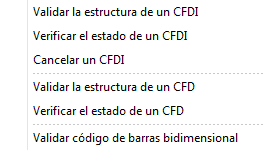
  2. Llevar a cabo la validación de tus comprobantes
  3. Validar si se cuenta con la versión más reciente de la aplicación

Para un mayor detalle de los cambios, lo invitamos a revisar el historial de cambios.

DESCARGAR

Si tienes alguna duda con respecto a esta liberación, te invitamos a que nos contactes por medio del Chat que aparece en nuestra página www.facturando.mx donde con gusto un asesor te atenderá.

Hasta la próxima.

¿Cómo descargar un CFDI de la página del SAT?

En repetidas ocasiones hemos recibido preguntas de nuestros clientes con respecto a la forma de cómo descargar el archivo XML de alguna factura, esto directamente de la página del Servicio de Administración Tributaria (SAT), existen dos formas de llevar a cabo la descarga:

La primera es mediante el uso de alguna de las distintas soluciones que Facturando tiene para ti, como son:

  • Por medio de nuestro Validador CFDI, donde podrás descargar de forma masiva y automática los archivos XML que emites o recibes directamente del SAT, si deseas saber más de ésta forma de descarga, te invitamos a descargar automáticamente las facturas del SAT.
  • Si eres un desarrollador que requiere de integrar la funcionalidad de la descarga automática de facturas electrónicas a tu software, puedes usar nuestra librería de descarga de CFDI’s (Electronic Document Download – EDD).
  • O si lo prefieres, podrás hacer uso del Web Service que Facturando tiene disponible; este, es de gran utilidad para las empresas que desarrollan para la web.

El uso de estas soluciones dependerá de si tu requerimiento de proceso de descarga es de un usuario final o de un desarrollador.

La segunda es la que describiremos a continuación, que no es la mejor opción cuando se trata de una gran cantidad de archivos.

Lo primero que hay que hacer para descargar el XML es ingresar a la página del SAT a la aplicación denominada:

Portal de Contribuyentes

Inmediatamente se desplegará la pantalla de acceso a la aplicación, existen dos formas de acceder a la aplicación:

Acceso con FIEL
En seguida se muestra la ventana para llevar a cabo el acceso a los servicios electrónicos del SAT mediante el uso de la FIEL.

Portal de Contribuyentes - Acceso con FIEL
Acceso con FIEL

Para este tipo de acceso deberá de indicar la siguiente información:

  1. Indicar la ubicación física del archivo del certificado (.cer) de la FIEL.
  2. Indicar la ubicación física del archivo de la llave privada (.key) de la FIEL.
  3. Capturar la contraseña que corresponde a la FIEL, cuando ésta fue creada.
  4. Capturar su Registro Federal de Contribuyente (RFC) completo.

Acceso con Contraseña
La segunda forma de poder acceder a la aplicación es mediante el uso de su contraseña.

Portal de Contribuyentes - Acceso con contraseña
Acceso con contraseña

Dónde deberá de capturar:

  1. Su Registro Federal de Contribuyente (RFC) completo.
  2. La contraseña que en su momento tramito para tener acceso a los diferentes servicios del SAT.

Una vez ingresada la información para cualquiera de las dos formas de acceso deberá de dar clic al botón “Enviar” para que de inicio la validación de los datos y si éstos son correctos se despliegue la siguiente pantalla:

Facturas emitidas
Facturas emitidas

En ella podemos observar que por defecto nos muestra la opción de “Buscar CFDI” con la selección de “Consultar Facturas Emitidas” para lo cual solo bastará con dar clic al botón “Continuar” para ir a las opciones de consulta:

Opciones de consulta

Existen dos formas por las cuales podemos llevar a cabo la consulta de las facturas emitidas:

  1. Por Folio Fiscal (UUID).
  2. Por un rango de fechas de emisión.

Consulta por Folio Fiscal

Consulta por UUID
Consulta por UUID

Mediante este tipo de consulta, la búsqueda se hace específicamente para una sola factura capturando el Folio Fiscal (UUID) que le fue asignado al momento de su generación, recuerde que este consta de una longitud de 36 caracteres.

Consulta por Fecha de Emisión

Consulta por fecha de Emisión

Para este tipo de consulta deberá de indicar como parámetros de búsqueda la fecha inicial y la fecha final a considerar y el estatus del comprobante, el cuál puede ser “Vigente” o “Cancelado”. Si requiere de hacer más específica la búsqueda podrá indicar el RFC del receptor.

Para ejecutar la búsqueda en ambos tipos de consulta (folio fiscal y fechas) bastará con dar clic al botón “Buscar CFDI”; en ese momento la aplicación comenzará la búsqueda desplegándose el o los comprobantes que cumplan con los criterios indicados.

Descargar CFDI
Descargar CFDI

Una vez desplegados los comprobantes, bastará con dar clic al botón de descarga del archivo XML del comprobante que requiera, ubicado en la columna de Acciones.

Si tienes alguna duda con respecto a este tema, te invitamos a que nos contactes por medio del chat que aparece en nuestra página www.facturando.mx donde con gusto un asesor te atenderá.

Hasta la próxima.

Soporte Técnico Remoto

En esta ocasión queremos hablar acerca del soporte técnico que se proporciona a nuestros clientes de forma remota, es decir mediante el enlace de Pc (Facturando) a Pc (Cliente), para tal efecto se ha estandarizado el uso de la herramienta a la aplicación Ammyy Admin, siendo ésta el único medio por el cual se podrá llevar a cabo el soporte técnico remoto.

Ammyy Admin
Ammyy Admin es un software para control remoto, que ofrece un acceso fácil y seguro en tan solo unos segundos, sin importar dónde se encuentre. Esta herramienta no requiere de instalación.

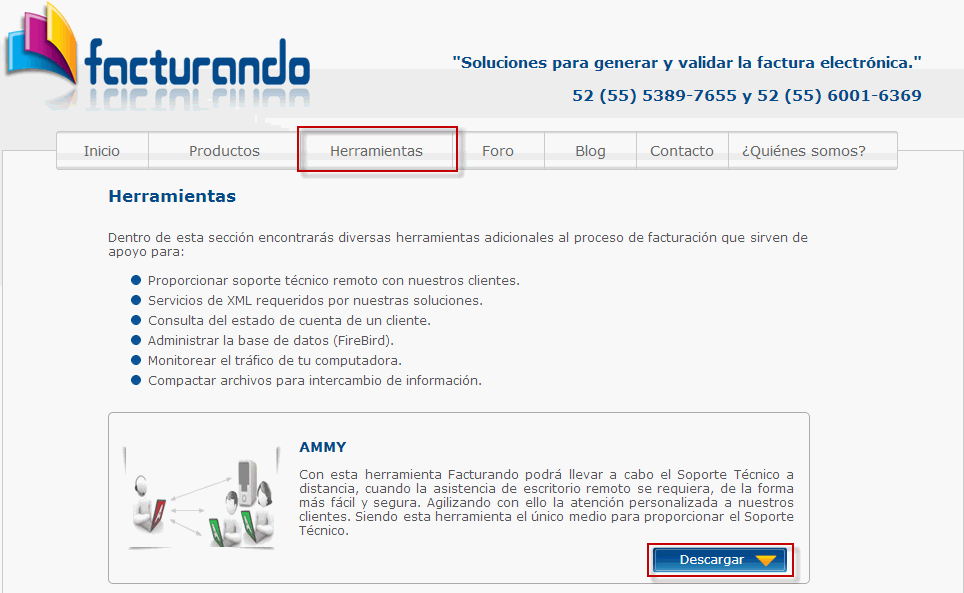
Para tener acceso a éste software, bastará con ir a la sección de herramientas ubicada en la página principal de Facturando.

Herramientas
Herramientas


Una vez ubicado en la página, deberás dar clic al botón Descargar, para dar inicio a la descarga del archivo admin.zip, el cual contiene el ejecutable de la aplicación.

Terminada la descarga, tendrás que ubicar en la carpeta de descargas el archivo admin.zip y extraer el contenido del mismo.

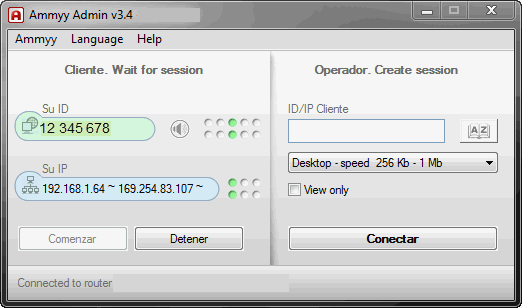
Una vez extraído el ejecutable (AA_v3.4.exe), bastará con darle doble clic para inicial la aplicación, mostrándose la siguiente ventana:

Soporte técnico remoto

En esta ventana se pueden apreciar dos secciones:

1. Cliente. Wait for sesión – que contiene su número de identificación (ID) y su IP, además de los botones que le permitirán “Detener” o “Comenzar” la conexión en modo de espera, es decir en espera de que un externo se enlace a su Pc, una vez que haya proporcionando su ID, en este caso al asesor de Facturando que así lo solicite.

2. Operador. Create session – dentro de ésta sección encontrarás el campo para capturar el ID al cual te quieras enlazar, si este fuera el caso.

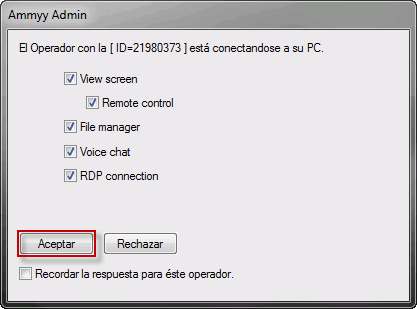
Estando en modo de espera, estarás listo para que uno de nuestros asesores pueda conectarse para proporcionarte el soporte técnico remoto, para ello cuando el asesor se quiera enlazar te aparecerá una ventana pidiendo la autorización para llevar a cabo el enlace.

Conexión
Conexión

Bastará con dar clic al botón Aceptar para permitir el enlace.

Si tienes alguna duda con respecto a este tema, te invitamos a que nos contactes por medio del Chat que aparece en nuestra página www.facturando.mx donde con gusto un asesor te atenderá.

Hasta la próxima.

¿Cómo obtener el Acuse de Cancelación?

Si realizaste la cancelación de uno o más Comprobantes Fiscales Digitales (CFDI), es importante que tengas en tu poder el acuse de cancelación de los mismos – si deseas conocer más acerca de del mismo y porque es importante tenerlo te invitamos a leer este artículo que publicamos hace algunos días – para ello existen dos formas por las cuales podrás realizar su descarga, la primera es por medio de Facturando, para aquellos comprobantes generados por alguna de nuestras soluciones y la segunda, llevando a cabo la descarga directamente de la página del Servicio de Administración Tributaria.

A continuación, describiremos el proceso de descarga de cada una de las formas.

Facturando
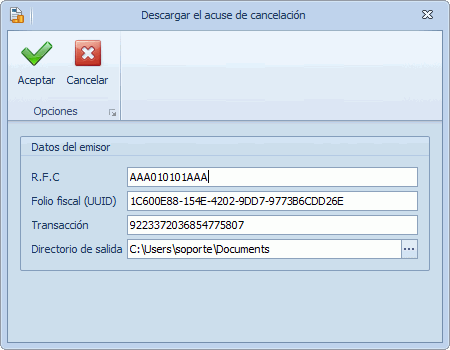
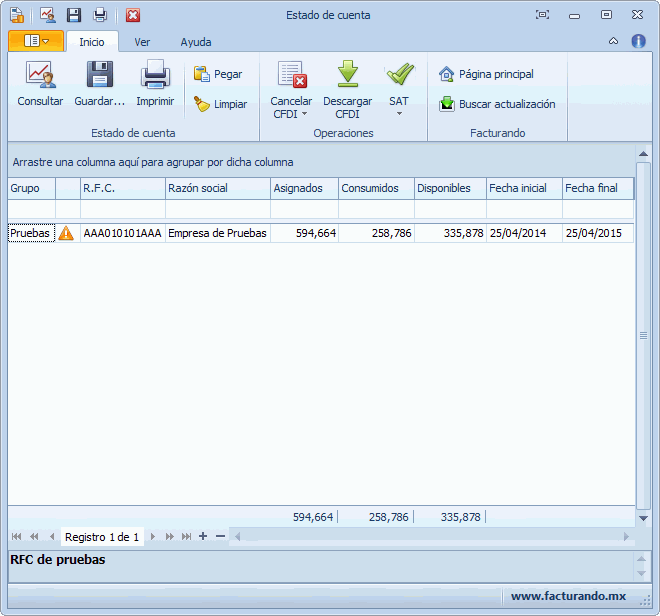
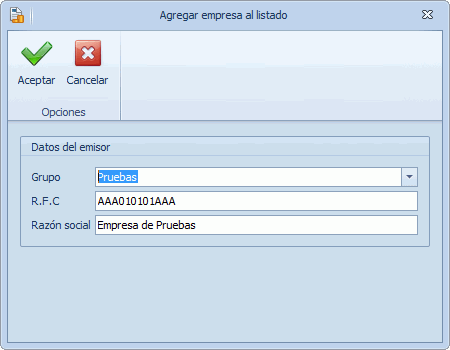
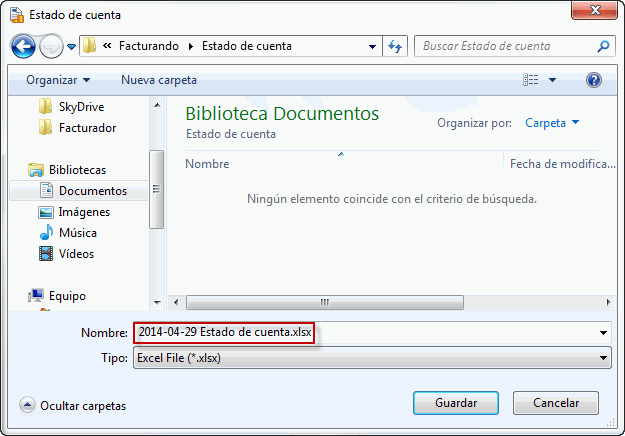
Si eres usuario de alguna de nuestras soluciones y has tenido la necesidad de llevar a cabo la cancelación de un comprobante, podrás obtener el acuse de cancelación haciendo uso de la opción “Acuse de cancelación” que se encuentra dentro de la aplicación Estado de Cuenta la cual podrás descargar de la página de Facturando.

Estado de cuenta - Acuse de cancelación
Acuse de cancelación

Adicional, si eres usuario de Electronic Document Library (C#, Visual Basic, Foxpro, Delphi, etc.) – nuestra solución para generar facturas electrónicas y recibos de nómina electrónicos – podrás incluir en tu sistema la descarga automática de este archivo, para conocer cómo llevar a cabo esta tarea te invitamos a revisar el método AcuseCancelación(), éste método se encuentra disponible dentro de los ejemplos Timbrado y de PAC ECodex que se liberan junto con la biblioteca; es necesario que descargues la última versión de la misma.

SAT
La segunda forma de obtener este archivo es por medio de la aplicación del Servicio de Administración Tributaria, para ello deberás de seguir lo siguientes pasos:

  1. Ir a la página del SAT.
    Portal de Contribuyentes
  2. Ingresar a la aplicación por medio de tu contraseña o de la Firma Electrónica (FIEL).
  3. Realizar la consulta de facturas emitidas por medio de la búsqueda del folio fiscal (UUID).
  4. Una vez ubicada, seleccionar la opción de recuperar acuse, para que éste se descargue en su computadora.
SAT - Acuse de cancelación
SAT – Acuse de cancelación

Como una buena práctica, en Facturado siempre recomendamos a todos nuestros clientes descargar, almacenar y tener disponible este archivo.

Recuerda que los contribuyentes están obligados a conservar y validar los comprobantes fiscales para efecto de garantizar su autenticidad y poder aplicar la deducibilidad de los mismos, evitando con ello cualquier controversia con la autoridad.

Por lo que te invitamos a que descargues y pruebes nuestro Validador CFDI dando clic en la siguiente liga:

Validación y descarga de facturas

Si tienes alguna duda con respecto a este tema, te invitamos a que nos contactes por medio del chat que aparece en nuestra página www.facturando.mx donde con gusto un asesor te atenderá y resolverá todas tus dudas.

Hasta la próxima.

Acuse de cancelación

En esta ocasión queremos hablar acerca del acuse de cancelación, el cual es generado un vez que se ha cancelado un documento, si deseas conocer más acerca del proceso de cancelación de un CFDI te invitamos a visitar esta página.

¿Qué es el acuse de cancelación?
El acuse de cancelación, de igual manera que un CFDI, es un archivo en formato XML, el cual es firmado de forma electrónica por la autoridad (SAT), bajo el estándar XML Signature establecido por la W3C que cumple con los mismos principios del CFDI.

  • Integridad – Garantiza que la información contenida en el mensaje queda protegida y no puede ser manipulada o modificada, confirmando la no alteración de los datos originales.
  • Autenticidad – Permite verificar la identidad del emisor del documento.
  • No repudio – El emisor del documento no podrá negar la generación del mismo.

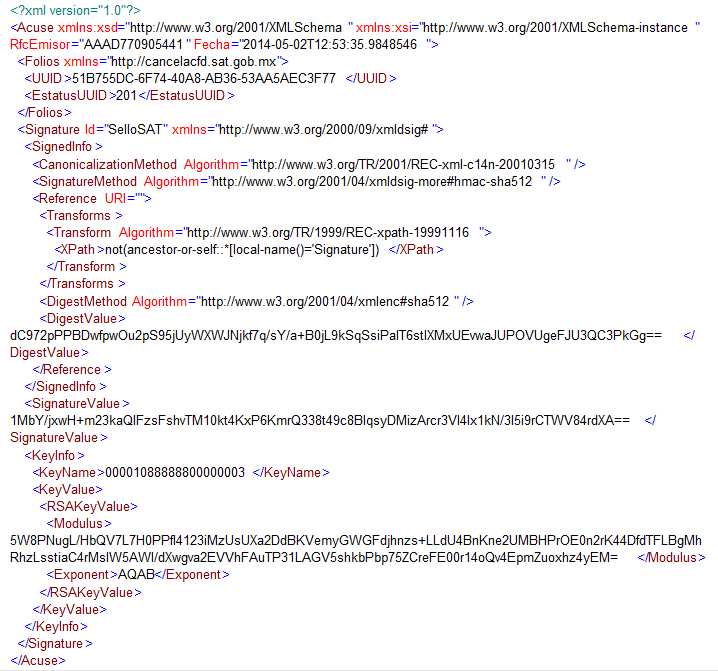
A continuación mostramos el ejemplo de un acuse de cancelación:

Acuse de cancelación

¿Quién lo emite?
La autoridad, es decir el Servicio de Administración Tributaria (SAT), es la encargada de generar el acuse de cancelación, cuando el contribuyente lleve a cabo la petición de cancelación de un Comprobante Fiscal Digital por Internet (CFDI), ya sea que esta se lleve a cabo de forma directa en la página del SAT o por medio de alguno de los Proveedor Autorizado de Certificación (PAC).

¿Qué información contiene?
Dentro de los campos que integran el acuse encontrarás los siguientes datos:

  • RFC del emisor del CFDI.
  • Fecha en que fue generado el acuse.
  • Folio fiscal – contiene el listado de los folios fiscales (UUID) cancelados y el código del estatus del mismo.

Cabe mencionar, que un acuse de cancelación podrá hacer referencia hasta 500 comprobantes fiscales digitales (CFDI) no importando si son facturas, notas de crédito, recibos de honorarios, recibos de nómina, etc; esto significa que podremos llevar a cabo la cancelación de un máximo de 500 comprobantes en un solo proceso.

¿Por qué es útil tenerlo?
Finalmente, el acuse de cancelación es la comprobación del proceso cancelación y su objetivo es darte seguridad, ya que podrá ser usado un caso de presentarse una controversia con la autoridad y debido a que cumple con los principios de Integridad, Autenticidad y No repudio, no podrá ser rechazado.

La obtención del mismo no es obligatoria, pero se recomienda tenerlo siempre como una buena práctica.

Si tienes alguna duda con respecto a este liberación, te invitamos a que nos contactes por medio del Chat que aparece en nuestra página www.facturando.mx donde con gusto un asesor te atenderá.

Hasta la próxima.