
Errores críticos en Descargar CFDI: qué son y cómo solucionarlos

La operación diaria del programa Descargar CFDI está diseñada para ser estable, confiable y eficiente. Sin embargo, en determinadas circunstancias pueden aparecer los llamados errores críticos, un tipo de incidente que interrumpe el funcionamiento normal del programa y que, por su naturaleza, requiere atención inmediata.

Entender qué son, por qué ocurren y cómo reportarlos correctamente es fundamental para garantizar la continuidad en la funcionalidad del programa.

¿En qué consisten los errores críticos?
Un error crítico es una falla que impide al programa seguir ejecutándose. A diferencia de un error menor, como una validación incorrecta o un campo faltante al momento de definir los parámetros; este tipo de errores afectan componentes esenciales del programa, pudiendo ser:

  • Conexión con el portal del SAT
  • Archivo de configuración dañado
  • Ausencia de licencias
  • Fallas en la eFirma
  • Rutas inválidas
  • Componentes corruptos o incompatibilidades del entorno
  • Generación y/o exportación de algún reporte
  • Etc.

Estos errores suelen detener por completo la extracción de XML, la navegación automatizada o la comunicación con los servicios involucrados en la descarga.

Son excepciones de alto nivel que el programa detecta y encapsula para mostrar al usuario un mensaje claro y evitar daños mayores en la operación.

Características principales de estos errores
Los errores críticos dentro de Descargar CFDI comparten ciertos elementos que los distinguen:

  1. Interrupción inmediata del proceso: el programa detiene cualquier acción en curso para evitar pérdida de datos.
  2. Mensaje explicativo: se despliega una alerta indicando qué componente falló o qué elemento no pudo cargarse.
  3. Registro en bitácora: cada error se documenta automáticamente, facilitando su diagnóstico.
  4. Impacto directo en la operatividad: el usuario no puede continuar hasta resolver la causa raíz.
  5. Origen técnico: generalmente están ligados a configuraciones, accesos, librerías internas o archivos esenciales.

¿Cuándo se obtiene este tipo de errores al ejecutar el programa?
Hay situaciones específicas en las que el programa puede generar un error de este tipo. Entre las más comunes se encuentran:

  • Archivos esenciales faltantes o corruptos: licencias, configuraciones, certificados, claves privadas o el ZIP de respaldo.
  • Problemas de conexión con el SAT: caídas temporales, bloqueos por IP, tiempos de espera excedidos o cambios en el portal.
  • Errores de eFirma: contraseña incorrecta, archivo .key dañado o incompatibilidad en el certificado.
  • Permisos insuficientes en Windows: carpetas protegidas, antivirus que bloquean componentes o restricciones del sistema.
  • Actualizaciones incompletas: instalación interrumpida o módulos desactualizados.
  • Rutas inválidas o mal configuradas: directorios inexistentes, caracteres no permitidos o accesos restringidos.

Cualquiera de estos escenarios puede provocar que el programa no pueda continuar con la operación y muestre el mensaje de error correspondiente.

¿Cómo se muestra el error crítico?
Cuando ocurre esta situación dentro del programa, éste se mostrará mediante la siguiente ventana:
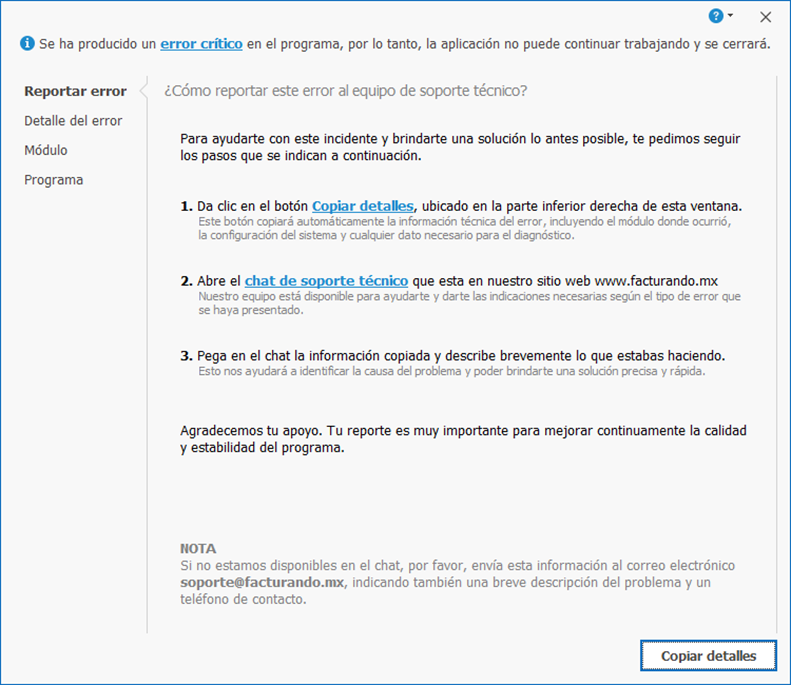
Esta ventana está compuesta de las siguientes secciones:

  • Reportar el error – donde se indican los pasos a seguir de como reportar el error al área de soporte técnico para recibir ayuda.
  • Detalle del error – muestra el detalle del error obtenido.
  • Módulo – se muestra el detalle del módulo u opción donde ocurrió el error.
  • Programa – contiene toda la información del programa, licencia y configuración.

¿Cómo reportarlo?
Para que el equipo de soporte técnico pueda ayudarte de manera rápida y eficiente, es importante reportar el incidente con la información completa.
La forma ideal es la siguiente:

  1. Dar clic en el botón “Copiar detalles” que aparece en la parte inferior derecha de la ventana del error. Esto copia toda la información técnica necesaria.
  2. Contactar al equipo de soporte técnico de Facturando a través del chat del sitio web de Facturando.
  3. Pegar la información copiada para que el equipo pueda identificar la causa del problema.
  4. Si es fuera de horario (L-V de 9 a 14 y de 15 a 18 hrs.), envía los detalles al correo de soporte.
  5. Describir brevemente qué estabas haciendo cuando ocurrió el error (descargando, generando un reporta, exportando los datos, generando respaldo, etc.).
    Con estos datos, el equipo puede revisar el incidente, detectar la raíz del problema y brindarte una solución precisa.

Esperamos que este artículo te haya sido de utilidad y te invitamos a estar atento a este blog y a seguirnos en nuestras redes sociales (Twitter, Facebook, YouTube), donde estaremos publicando más contenido de este estilo.

Hasta la próxima.
Descarga de XML ahora con tu eFirma

Como recordaras, Facturando cuenta con el programa Descargar CFDI, el cual te permite descargar y administrar los archivos XML de tus comprobantes fiscales directo del servidor del SAT, ya sean emitidos o recibidos.

Hasta ahora, el proceso de descarga dependía exclusivamente del uso de la Clave de Identificación Electrónica Confidencial (CIEC) para poder acceder a tus comprobantes fiscales digitales. Sin embargo, con la integración en el uso de la eFirma, las posibilidades se amplían de forma notable: con una mayor seguridad y una autenticidad garantizada.

Nuestro software especializado en la descarga masiva y administración de XML del SAT ahora incorpora esta tecnología, convirtiéndose en una herramienta más poderosa, confiable y versátil. Con la eFirma, podrás autenticarte directamente ante el SAT sin depender de captchas, reduciendo tiempos.

Registro de empresas
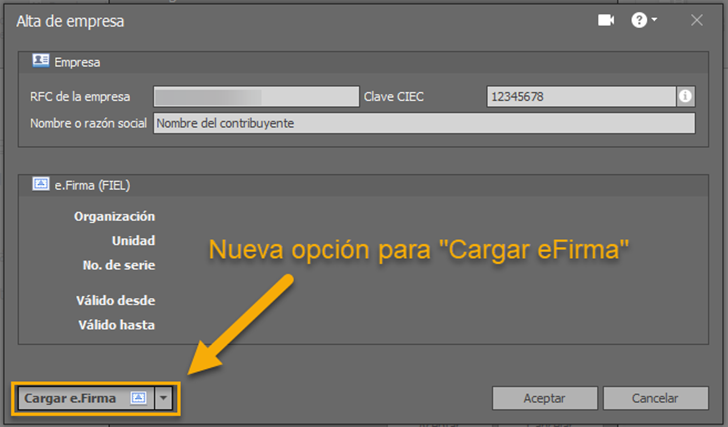
Esta nueva funcionalidad la podrás encontrar dentro del catálogo de empresas al dar de alta un RFC.

Adicional, a la captura del RFC, clave CIEC y nombre o razón social, deberás de dar clic al botón “Cargar eFirma”.

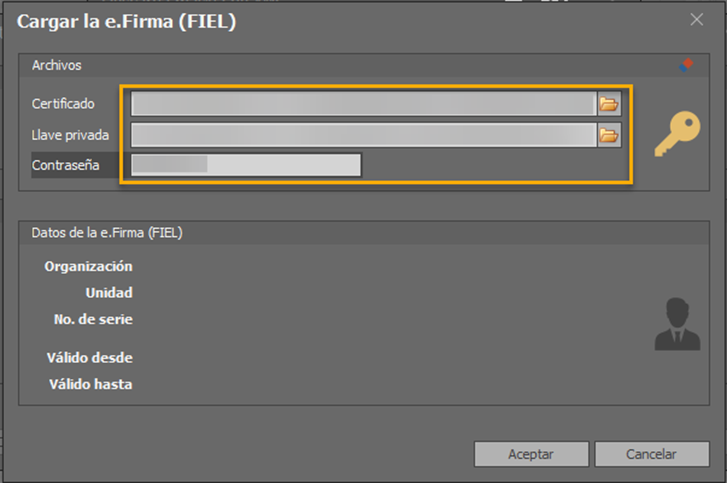
En seguida, se deberán de indicar los archivos del certificado y la llave privada, junto con su contraseña.

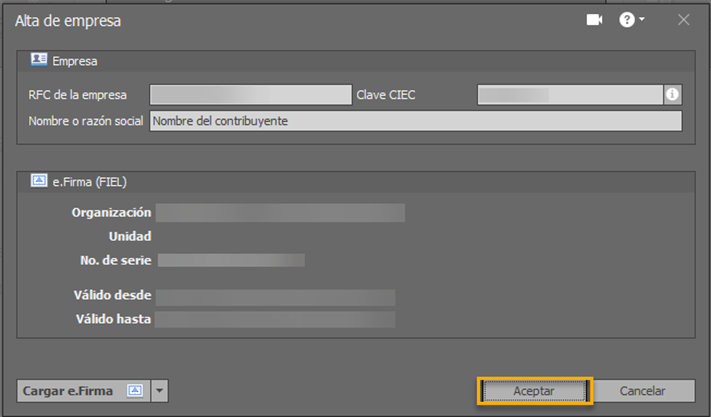
Si los datos indicados son válidos y corresponden, se desplegarán los datos contenidos en la eFrima, para proceder a dar clic al botón “Aceptar” y se cargue la eFrima.

Finalmente, se deberá de dar clic en “Aceptar” para que se guarde el RFC en el catálogo de empresas.

Una vez que se haya registrado la empresa podrás hacer uso de las diferentes opciones que se enlazan al SAT.

Prioridad de autenticación
Si en el registro de una empresa se indicaron tanto la clave CIEC y la eFirma, al momento de realizar una consulta o descarga, la prioridad para autentificarse será primero por medio de la eFirma.

Esperamos que este artículo te haya sido de utilidad y te invitamos a estar atento a este blog y a seguirnos en nuestras redes sociales (Twitter, Facebook, YouTube), donde estaremos publicando más contenido de este estilo.

Hasta la próxima.
La e.firma: Tu identidad digital ante el SAT

La e.Firma, antes conocida como FIEL (Firma Electrónica Avanzada), es una herramienta digital emitida por el Servicio de Administración Tributaria (SAT) que permite a los contribuyentes acreditar su identidad en medios electrónicos.

Se trata de un conjunto de archivos cifrados que tienen la misma validez legal que una firma autógrafa, lo que facilita realizar trámites fiscales y administrativos en línea con total seguridad.

¿En qué consiste la e.firma?
La e.firma es un sistema criptográfico compuesto por dos archivos principales:

  • Un certificado digital (.cer).
  • Y una llave privada (.key).
  • Además, de una contraseña.

Estos elementos trabajan de forma conjunta para garantizar la autenticidad, integridad y no repudio de los documentos firmados electrónicamente.

En otras palabras, permite firmar digitalmente documentos con validez jurídica y proteger la información del contribuyente.

¿A quiénes aplica la e.firma?
La e.firma es obligatoria para personas físicas y morales que realizan actividades económicas registradas ante el SAT.

Se solicita tanto al momento de inscribirse en el Registro Federal de Contribuyentes (RFC) como para renovar o actualizar datos.

  • Personas físicas: asalariados, profesionales independientes, arrendadores, emprendedores o cualquier persona que deba presentar declaraciones ante el SAT.
  • Personas morales: empresas, asociaciones, instituciones educativas, organizaciones civiles y sociedades en general.

Características principales

  1. Tiene validez legal equivalente a una firma autógrafa.
  2. Es personal e intransferible.
  3. Permite firmar documentos electrónicos con total seguridad.
  4. Se utiliza mediante un certificado digital emitido por el SAT.
  5. Su vigencia es de cuatro años, tras los cuales debe renovarse.

Características técnicas de la e.firma
La e.firma utiliza tecnología de criptografía asimétrica para garantizar la seguridad e integridad de la información.
A nivel técnico, posee las siguientes particularidades:

  1. Algoritmo de cifrado: utiliza claves RSA de 2048 bits para generar la firma electrónica.
  2. Certificados digitales: están basados en el estándar X.509 v3, ampliamente usado a nivel internacional.
  3. Hash criptográfico: emplea funciones de resumen como SHA-256, que garantizan que el contenido no haya sido alterado.
  4. Cadena de confianza: los certificados son emitidos y validados por la Autoridad Certificadora del SAT, que actúa como entidad raíz de confianza.
  5. Formato de archivo:
  • .key: contiene la clave privada en formato cifrado.
  • .cer: contiene la clave pública y los datos del titular.
  1. Compatibilidad: puede ser utilizada en sistemas Windows, macOS y Linux, mediante herramientas como Certifica o mediante navegadores compatibles.
  2. Seguridad: la clave privada se protege con una contraseña elegida por el usuario y no puede recuperarse si se pierde, lo que refuerza su confidencialidad.
    Estas características técnicas convierten a la e.firma en una de las herramientas de autenticación más seguras disponibles para los contribuyentes mexicanos.

Beneficios de la e.firma
El principal beneficio de la e.firma es la simplificación de trámites. Permitiendo realizar diversas gestiones sin necesidad de acudir físicamente a las oficinas del SAT.

Entre sus ventajas destacan:

  • Presentar declaraciones y obtener devoluciones de impuestos.
  • Firmar contratos y documentos oficiales con plena validez.
  • Tramitar facturas electrónicas y certificados de sello digital.
  • Consultar y modificar información fiscal de forma segura.
  • Acceder a servicios de otras dependencias del gobierno federal y estatal.

¿Dónde se usa la e.firma?
La e.firma se utiliza en múltiples plataformas del SAT y otras instituciones públicas. Por ejemplo, se requiere para:

  • Ingresar al portal del SAT y firmar declaraciones.
  • Tramitar la Constancia de Situación Fiscal.
  • Acceder a portales como el IMSS.
  • Firmar documentos legales, contratos y avisos digitales.

Pasos para obtener la e.firma

  1. Agenda una cita en el portal del SAT (www.sat.gob.mx).
  2. Reúne los requisitos:
  • Identificación oficial vigente.
  • Comprobante de domicilio.
  • Clave RFC.
  • Unidad USB para guardar los archivos.
  1. Acude a la oficina del SAT en la fecha programada. Allí te tomarán tus datos biométricos (huellas, iris y firma).
  2. Descarga e instala el programa Certifica (antes “SOLCEDI”) desde el portal del SAT.
  3. Genera el archivo de requerimiento (.req) y guárdalo en tu USB.
  4. Entrega el archivo en tu cita y recibe tus archivos digitales: .cer y .key.
  5. Guarda tus archivos y contraseña en un lugar seguro, ya que serán tu identidad electrónica oficial.

En conclusión, la e.firma se ha convertido en una herramienta esencial para cualquier contribuyente. No solo facilita los trámites fiscales, sino que brinda seguridad y validez legal a las gestiones digitales, impulsando así la transformación electrónica en México.

Temas relacionado

Esperamos que este artículo te haya sido de utilidad y te invitamos a estar atento a este blog y a seguirnos en nuestras redes sociales (Twitter, Facebook, YouTube) , donde estaremos publicando más contenido de este estilo.

Hasta la próxima.
Descarga masiva de CFDI – XML con e.firma (FIEL)

En esta ocasión, queremos compartir contigo la nueva funcionalidad integrada a la librería Electronic Document Download (EDD) para llevar a cabo la descarga masiva de archivos XML del servidor del SAT, por medio de la e.firma más conocida como la Firma Electrónica (FIEL).

Contexto
Electronic Document Download es una librería (DLL) que lleva más de 9 años en el mercado, su primera versión fue liberada en 2015 y desde entonces siempre ha usado la contraseña CIEC para ingresar al servidor del SAT.

En los últimos meses, algunos clientes nos han comentado que les gustaría poder usar la firma electrónica (e.firma) como método de autenticación ante el servidor del SAT, ya que no cuentan con la CIEC.

Ingreso al servidor del SAT con e.firma
A partir de ahora, la librería permitirá usar la e.firma para ingresar al servidor del SAT, donde solo deberás indicar:

Certificado

  • Debe ser el certificado de la e.firma.
  • Se agregó soporte a varios tipos de certificados: CER, PEM y PFX
  • Este dato es obligatorio.

Llave privada

  • Deberás indicar la llave privada (Key) de la e.firma.
  • Este dato es opcional si el certificado es de tipo PFX

Contraseña

  • Indica la contraseña de la llave privada o del certificado en formato PFX.

RFC

  • Capturar el RFC correspondiente al contribuyente a quien pertenece la firma electrónica.

Soporte a diferentes tipos de certificados
Como abras notado, la librería no solo va a soportar los típicos archivos del SAT (.CER y .KEY) sino que también quisimos permitir el uso de otros formatos como son el PEM y PFX.

Lo anterior lo hicimos porque sabemos que algunos usuarios manejan el certificado en formato PFX.

Validaciones agregadas
Como ya es costumbre en todos nuestros productos, una vez que agregamos una característica, siempre nos aseguramos de que se usen los datos correctos, por lo que hemos implementado las siguientes validaciones antes de realizar la conexión al SAT:

  • No se permite el uso de otro tipo de certificado, por ejemplo, el de sello.
  • Se verifica que el certificado se encuentre vigente.
  • Se analiza si el certificado y su llave privada corresponda el uno con el otro.
  • Se valida que el certificado haya sido emitido por el SAT.
  • Se verifica que el certificado pertenezca al contribuyente que desea hacer la consulta o descarga de los XML.

Como podrás imaginar, hemos implementado nuevos códigos de error para reportar cada una de estas situaciones; estos ya fueron agregados a la documentación de la librería.

Clave CIEC
Es importante aclarar que nuestra intención fue agregar funcionalidad y no quitar la que ya existe, por lo que se continúa dando soporte a la clave CIEC.

Lo anterior trae muchas dudas, por eso quisimos dar respuesta en este artículo.

¿Es posible que te preguntes si es posible indicar las dos: CIEC y e.firma?
La respuesta es sí, puedes indicar las dos, en ese caso:

  1. La librería intenta ingresar al servidor del SAT usando la e.firma
  2. En caso de que no se pueda ingresar por algún problema en el servidor del SAT, se usa la CIEC
  3. En caso de que tampoco se pueda ingresar con la CIEC se genera un mensaje de error.

¿Por qué darle prioridad a la e.firma?
Le hemos dado prioridad a la e.firma para ingresar al SAT por dos motivos:

  • Consideramos que este método es un poco más estable que el de la CIEC.
  • En nuestras pruebas, el ingreso al SAT usando la e.firma tomo menos tiempo.

¿Es obligatorio el uso de la e.firma?
No, es algo totalmente opcional y, como lo comentamos líneas arriba, se agregó el uso de la e.firma con el fin de darle solución a algunos usuarios.

¿Qué sucede si solo indicó la CIEC?
Nada, la librería va a continuar trabajando como ya lo venía haciendo.

Proceso de descarga
En este punto, tal vez te preguntes si el proceso de consulta o descarga sufrió algún cambio y la realidad es que no; lo que hicimos fue agregar otra forma de autenticarse ante el servidor del SAT.

Actualización de la librería
Para conocer cómo usar esta nueva característica, te invitamos a descargar la nueva versión y revisar los ejemplos, ya que estos han sido actualizados para que se pueda usar la CIEC y/o e.firma.

DLL para la descarga masiva de XML

Esperamos que este artículo te haya sido de utilidad y te invitamos a estar atento a este blog y a seguirnos en nuestras redes sociales (Twitter, Facebook, YouTube) donde estaremos publicando más contenido de este estilo.

Hasta la próxima.

IMSS lanza su buzón electrónico

El Instituto Mexicano del Seguro Social (IMSS) dio a conocer los lineamientos para la operación del Buzón IMSS, mediante su publicación del pasado 5 de agosto en el Diario Oficial de la Federación (DOF), donde se especifica:

¿A quiénes aplica?

El Buzón IMSS va dirigido a los patrones, para los que constituirá un canal adicional para realizar trámites ante el instituto, ya que estos se podrán seguir gestionando de manera presencial en las 133 Subdelegaciones del IMSS.

Lineamientos

Durante su primera etapa de implementación, los usuarios podrán realizar de manera digital trámites y notificaciones en materia de:

  • Incorporación
  • Recaudación
  • Fiscalización

De igual forma, el instituto, por medio del buzón IMSS, realizará la notificación de cualquier acto, requerimiento o resolución administrativa que emita en documentos digitales e informará sobre aspectos de interés para los usuarios.

Vigencia

De acuerdo con los lineamientos que entraron en vigor al día siguiente de su publicación en el DOF, los sujetos implicados, según un proceso seguro que les conferirá certeza, deberán de habilitar su Buzón IMSS en un plazo máximo de 180 días, periodo que vence el próximo 1º de febrero de 2025.

Activación

Para tener acceso a la aplicación es necesario realizar la activación de este, para ello se deberá de ingresar a la siguiente liga:

Buzón IMSS

El acceso será mediante la e.firma del Servicio de Administración Tributaria (SAT) vigente, donde se indicará:

  • RFC
  • Certificado
  • Llave privada
  • Contraseña de la llave privada

Todos los datos anteriores son obligatorios.

Después se deberán de registrar y validar los medios de contacto, consistentes en indicar por lo menos 1 correo electrónico de 5 posibles como máximo, y 1 número celular.

En seguida, se deberán de firmar los términos y condiciones para el uso del mismo. Dicha firma se realiza con la misma FIEL.

Finalmente, quedará activado tu Buzón IMSS.

Contacto

El instituto (IMSS) habilitó el centro de contacto telefónico, para atender cualquier duda con el entorno antes señalado, siendo este el siguiente:

Teléfono: 800 623 2323
Opción: 5 y, nuevamente 5

El servicio estará disponible en un horario de lunes a viernes de 9 a 18 horas, tiempo del centro de México.

Esperamos que este artículo te haya sido de utilidad y te invitamos a estar atento a este blog y a seguirnos en nuestras redes sociales (Twitter, Facebook, YouTube) donde estaremos publicando más contenido de este estilo.

Hasta la próxima.

SAT – abandono de citas de personas morales

Como sabrás, es difícil agendar de un día para otro una cita presencial en las oficinas del SAT, debido a que pueden agendarse por lo menos en un plazo de una semana, corriendo con suerte, o hasta dentro de un mes.

Bajo este contexto, y con la dificultad que implica agendar una cita en el SAT, la misma autoridad publicó el pasado 24 de marzo de 2022 un comunicado donde manifiesta el resultado de la revisión de cifras enfocadas primordialmente a la atención de renovaciones de firma electrónica (e.firma) de personas morales, obteniéndose un porcentaje de abandono considerable de las mismas.

A continuación, te presentamos el porcentaje de abandono de citas por parte de las personas morales:

  • Generación de firma electrónica (e.firma) de personas morales con un 40%
  • Renovación de firma electrónica (e.firma) de personas morales con el 38%
  • Inscripción de personas morales con 37%
  • Cancelación de personas morales (liquidación y Cese de operaciones) con 43%

En su conjunto, el total de abandono de citas de los servicios anteriormente mencionados corresponden al 51% cifra muy alta.

La recomendación en general es, si tienes agendada una cita para asistir a las oficinas del SAT y por algún motivo te será difícil asistir, lo correcto es cancelarla para que otro contribuyente pueda ocupar ese espacio.

Si deseas obtener el comunicado publicado por el SAT, te invitamos a dar clic en la siguiente liga para su descarga:

Comunicado 017/2022

Adicional, la autoridad (SAT) mencionó tajantemente que no habrá prórroga para presentar la Declaración Anual 2021 correspondiente a las personas morales.

Hasta la próxima.

¿Necesitas facturar? Así solicitas tu Certificado de Sello Digital

Si vas a emitir facturas electrónicas mediante un sistema que requiere sellos digitales, uno de los primeros pasos es obtener tu Certificado de Sello Digital (CSD) ante el SAT. Este certificado permite firmar electrónicamente tus CFDI e identificar al contribuyente que los emite.

Para solicitarlo necesitas contar con tu e.firma vigente, generar los archivos correspondientes mediante la aplicación Certifica y enviar la solicitud a través de CertiSAT.

En esta guía te explicamos cómo realizar el trámite, qué archivos debes conservar y cómo descargar tu certificado una vez expedido.

¿Qué es el Certificado de Sello Digital y para qué sirve?

El Certificado de Sello Digital es un archivo electrónico expedido por el Servicio de Administración Tributaria (SAT) que se utiliza para sellar los Comprobantes Fiscales Digitales por Internet (CFDI).

Aunque está relacionado con la e.firma, no son lo mismo:

  • e.firma: permite identificarte y firmar diversos trámites electrónicos ante el SAT.
  • CSD: está destinado específicamente al sellado de comprobantes fiscales electrónicos.

Puedes tener más de un CSD, por ejemplo, para administrar por separado la facturación de distintos establecimientos.

¿Qué necesitas antes de solicitar tu CSD?

Antes de comenzar, asegúrate de contar con:

  • e.firma vigente, incluyendo su certificado .cer, llave privada .key y contraseña.
  • Una computadora compatible con la aplicación Certifica.
  • Una carpeta segura donde guardarás los archivos del nuevo certificado.
  • Acceso a CertiSAT para enviar la solicitud.
  • Buzón Tributario habilitado, conforme a las condiciones del trámite vigente.

La solicitud es gratuita y pueden realizarla las personas físicas y morales que necesiten un CSD para emitir facturas.

Importante: la contraseña de tu e.firma y la contraseña de la nueva llave privada del CSD son elementos diferentes. Guárdalas de forma segura y evita compartirlas.

Paso 1. Descarga Certifica del SAT

Ingresa a la página oficial de Certifica, la aplicación que permite generar los archivos necesarios para solicitar el certificado.

Selecciona la versión de 32 o 64 bits que corresponda a tu computadora, descárgala y ejecútala.

Dentro de la aplicación encontrarás distintas opciones relacionadas con la e.firma y los certificados. Para este procedimiento debes seleccionar «Solicitud de Certificados de Sello Digital (CSD)».

No selecciones la opción de renovación de e.firma: es un trámite diferente.

Paso 2. Genera la solicitud y la llave privada del CSD

Una vez dentro de Certifica, sigue estos pasos:

  1. Selecciona tu certificado de e.firma. En la opción para validar el certificado vigente, busca el archivo .cer de tu e.firma y continúa.
  2. Captura la información del certificado. Indica el nombre de la sucursal o unidad a la que estará asociado. Este nombre te ayudará a identificarlo.
  3. Establece la contraseña de la llave privada. Captura una contraseña segura y confírmala. Esta protegerá la llave del CSD que estás generando.
  4. Agrega el requerimiento. La aplicación permite preparar más de una solicitud cuando necesitas varios certificados.
  5. Genera las claves. Sigue las indicaciones de Certifica para completar la generación de los archivos.
  6. Firma y guarda la solicitud. Selecciona el archivo .key de tu e.firma, captura su contraseña y elige la ubicación donde guardarás el resultado.

Al finalizar tendrás dos archivos fundamentales:

  • Archivo .sdg: contiene la solicitud que enviarás al SAT.
  • Archivo .key: contiene la llave privada del nuevo Certificado de Sello Digital.

No pierdas el archivo .key ni su contraseña. Los necesitarás posteriormente para utilizar el CSD en tu sistema de facturación.

Paso 3. Envía la solicitud mediante CertiSAT

Después de generar el archivo .sdg, entra al trámite oficial para solicitar un Certificado de Sello Digital.

Desde esa página puedes acceder a CertiSAT y enviar el requerimiento.

El procedimiento es el siguiente:

  1. Inicia sesión con tu e.firma, utilizando los archivos y la contraseña correspondientes.
  2. Selecciona «Envío de solicitud de certificados de sello digital».
  3. Busca el archivo .sdg que generaste con Certifica.
  4. Envía el requerimiento.
  5. Descarga y conserva el acuse de recepción.

El SAT proporciona un número de operación con el que podrás consultar el estado de la solicitud. Guarda ese dato junto con el acuse.

Recuerda que el archivo que se envía como requerimiento es el .sdg; la llave privada del CSD debe permanecer resguardada.

Paso 4. Recupera tu Certificado de Sello Digital

Una vez enviada la solicitud, utiliza CertiSAT para consultar el resultado.

  1. Ingresa nuevamente a CertiSAT.
  2. Selecciona la opción de seguimiento de certificados.
  3. Captura el número de operación incluido en el acuse.
  4. Consulta el estado de la solicitud.
  5. Cuando el certificado esté disponible, descarga el archivo .cer y guárdalo en una carpeta segura.

El certificado descargado corresponde a la parte pública del CSD. Para utilizarlo en un sistema de facturación necesitarás combinarlo con la llave privada .key generada anteriormente y su contraseña.

Si el certificado todavía no aparece, consulta el seguimiento y revisa si existe alguna observación. No generes solicitudes repetidas sin comprobar antes el resultado de la anterior.

¿Qué archivos debes conservar?

Para evitar confusiones, identifica cada archivo según su función:

ArchivoFunción
.cer de e.firmaCertificado utilizado para identificar al contribuyente durante la solicitud
.key de e.firmaLlave privada utilizada para firmar la solicitud
.sdgRequerimiento que se envía al SAT
.key del CSDLlave privada utilizada para sellar los CFDI
.cer del CSDCertificado emitido por el SAT para sellar facturas

Guarda por separado los archivos de la e.firma y los del CSD. Aunque comparten extensiones, no son intercambiables.

También es recomendable mantener un respaldo seguro del CSD, evitando almacenarlo en carpetas públicas o enviarlo por correo electrónico sin las protecciones correspondientes.

¿Cuánto dura un Certificado de Sello Digital?

Los CSD tienen una vigencia de cuatro años. Por ello, conviene registrar la fecha de vencimiento y solicitar oportunamente un nuevo certificado para evitar interrupciones en la emisión de facturas.

La vigencia es distinta de su estado: un certificado puede encontrarse dentro de su periodo de validez y, aun así, tener restricciones que impidan su uso.

Si el SAT restringió o dejó sin efectos tu certificado por alguna irregularidad, obtener otro no necesariamente resuelve el problema. Debes atender el procedimiento de aclaración que corresponda.

¿Qué hacer después de obtener el certificado?

Una vez que cuentes con el .cer y la llave privada .key del CSD:

  1. Comprueba que ambos correspondan al mismo certificado.
  2. Registra los archivos en tu sistema de facturación, siguiendo sus indicaciones.
  3. Configura la contraseña de la llave privada.
  4. Verifica que el certificado se encuentre vigente y que no tenga restricciones.
  5. Realiza las comprobaciones necesarias antes de comenzar a emitir CFDI.

No confundas la descarga del certificado con la conclusión de toda la configuración: tu sistema también debe utilizar correctamente los archivos y contar con los servicios necesarios para emitir y timbrar los comprobantes.

Conclusión

Solicitar tu Certificado de Sello Digital es un trámite gratuito que puedes realizar mediante las herramientas del SAT.

El proceso consiste en generar tu requerimiento con Certifica, enviar el archivo .sdg mediante CertiSAT y descargar el certificado .cer cuando esté disponible.

Lo más importante es conservar tu llave privada, proteger sus contraseñas y verificar el estado del certificado antes de utilizarlo para facturar.

Para conocer más procedimientos relacionados con CFDI y herramientas fiscales, te invitamos a suscribirte a nuestro canal de YouTube.

Temas relacionados